软件产品
 PDF阅读
PDF阅读  PDF编辑
PDF编辑  PDF转换
PDF转换
 视频创意
视频创意  实用工具
实用工具
政企采购

 个人中心
个人中心 退出登录
退出登录
登录
注册
软件产品
PDF转换
实用工具
政企采购
退出登录
低至
68折

在日常工作或学习中,给PDF文件添加注释小结无疑是提升效率的好帮手,帮助我们快速理清重点、梳理思路。然而,当这些小结不再需要或者误操作添加后,如何优雅地取消它们,避免页面杂乱无章,成为不少人头疼的问题。别急,掌握正确的方法其实没那么复杂,让你轻松撤销注释,恢复整洁文档,工作起来更得心应手。
小编我经常会在PDF文档的重要段落进行小结注释,方便下次阅读该文段时可以快速理解。那么,小伙伴们如果想要添加PDF注释小节的话,应该要怎么做呢?相信也有许多小伙伴有同样的疑问吧?想要小结PDF注释,可以跟着小编看看这份教程哦。
米兰电竞appPDF编辑器是米兰电竞app旗下最具代表性的PDF编辑工具。我们常见的PD文件操作都可以通过米兰电竞appPDF编辑器实现,主要包括PDF文件编辑、PDF文件合并拆分、PDF格式转换、PDF增删水印以及其他一些操作。下面主要展示PDF小结注释的方法。

步骤一:将PDF文件打开
首先需要下载【米兰电竞appPDF编辑器】,下载完毕,安装在电脑上即可。双击打开【米兰电竞appPDF编辑器】,点击打开,将PDF文件打开。
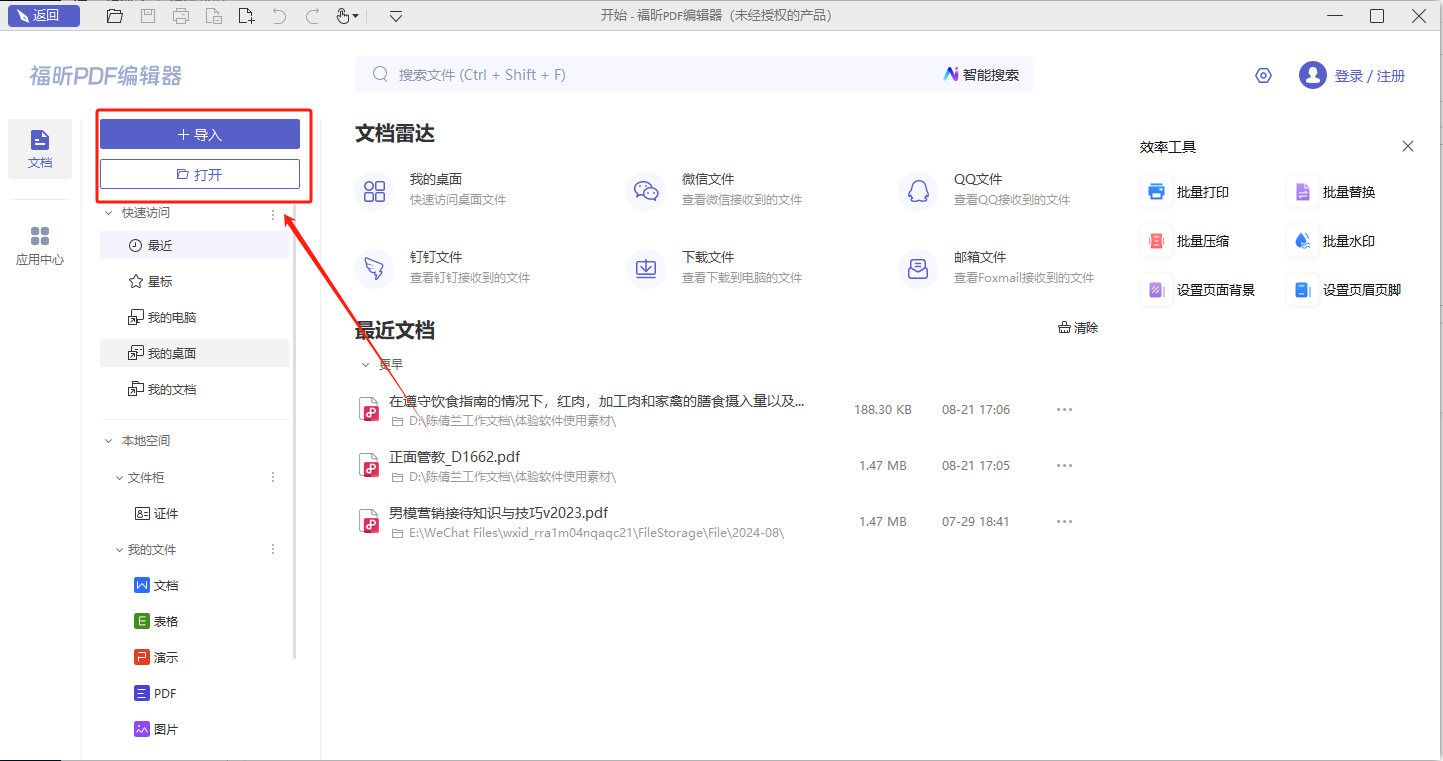
步骤二:点击【小结注释】图标
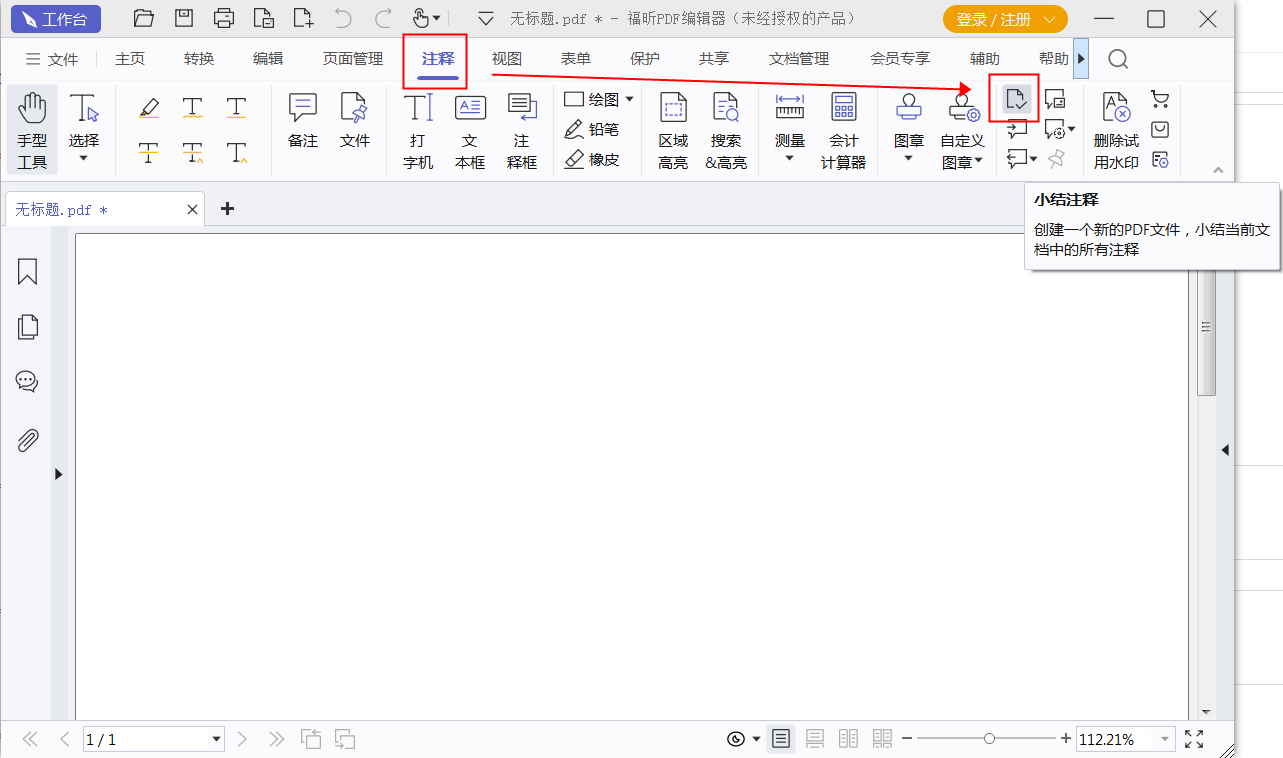
在“注释”栏下可以找到很多不同的注释方式,可以根据需求进行选择,需要小结当前文件内的注释的话,点击如下图所示的图标即可。
步骤三:保存PDF文件
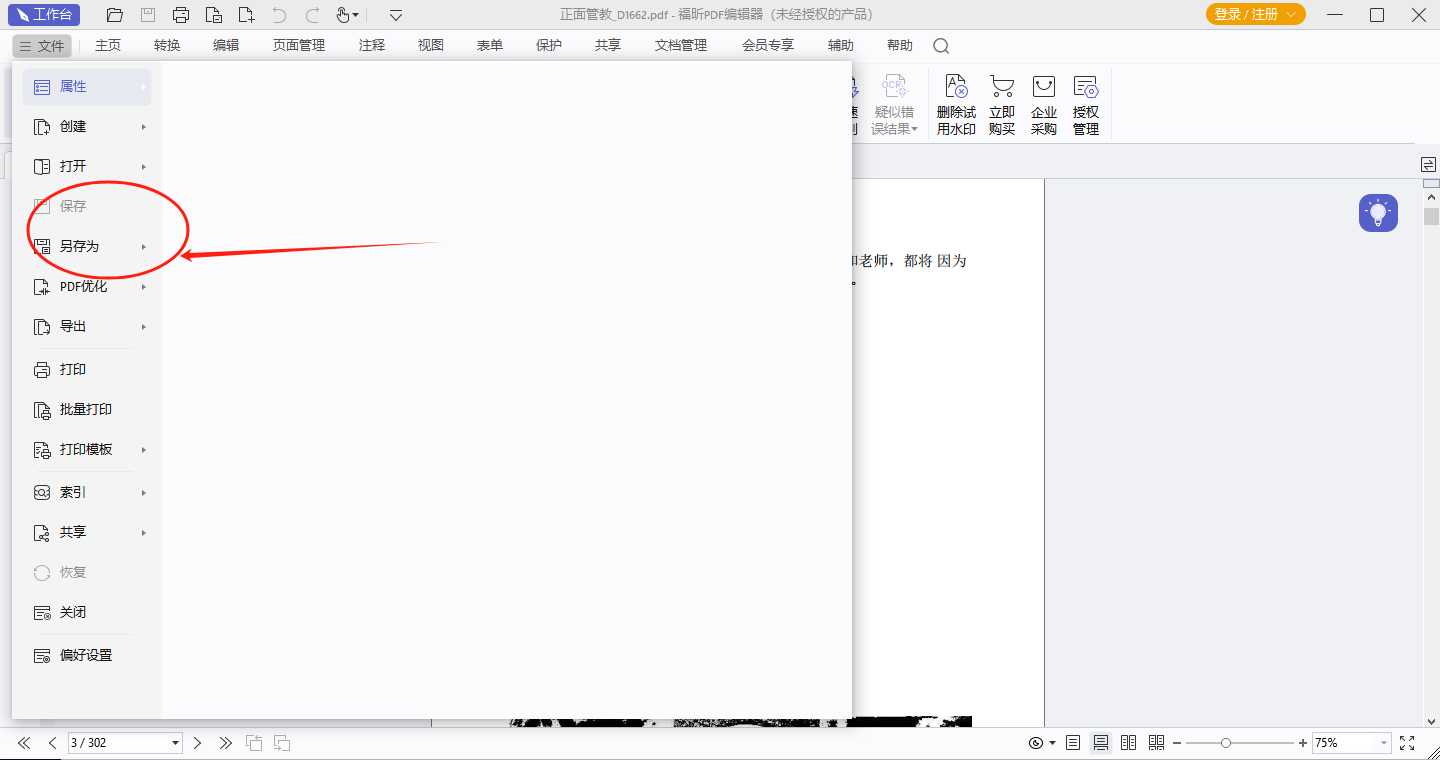
在小结当前文件内的注释之后,小伙伴们记得要保存PDF文件哦,不然之前就白操作了哦。
当我们在PDF文档中添加了非常多的注释之后,小伙伴们会不会想要将这些注释总结一下呢?但并不是所有的PDF软件都支持将PDF文件中的注释进行小结的。如果你需要小结PDF注释的话,刚好可以来看看小编我的这篇教程,保姆式教程教会你如何小结PDF注释哦。来看看PDF小结注释怎么做吧!

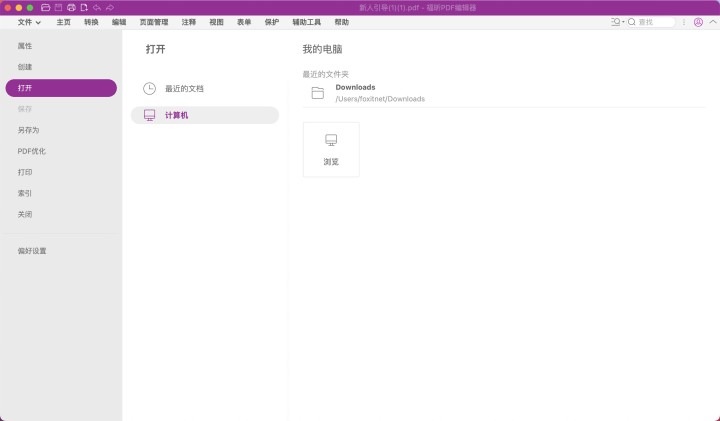
步骤一:将PDF文件打开
首先需要下载【米兰电竞appPDF编辑器MAC版】,下载完毕,安装在电脑上即可。双击打开【米兰电竞appPDF编辑器MAC版】,点击打开,将PDF文件打开。
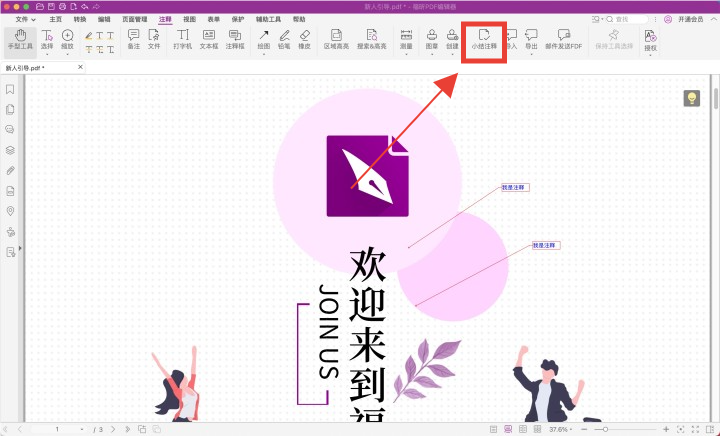
步骤二:点击【小结注释】图标
在“注释”栏下可以找到很多不同的注释方式,可以根据需求进行选择,需要小结当前文件内的注释的话,点击如下图所示的图标即可。
我们可以对在PDF文档中添加的注释进行小结吗?完全可以哦,只要使用PDF的小结注释功能就可以轻松做到呢。那么PDF中的注释如何进行一键小结呢?PDF的小结注释功能又要如何使用呢?贴心的小编早就为大家准备好了教程,快来一起看看吧!

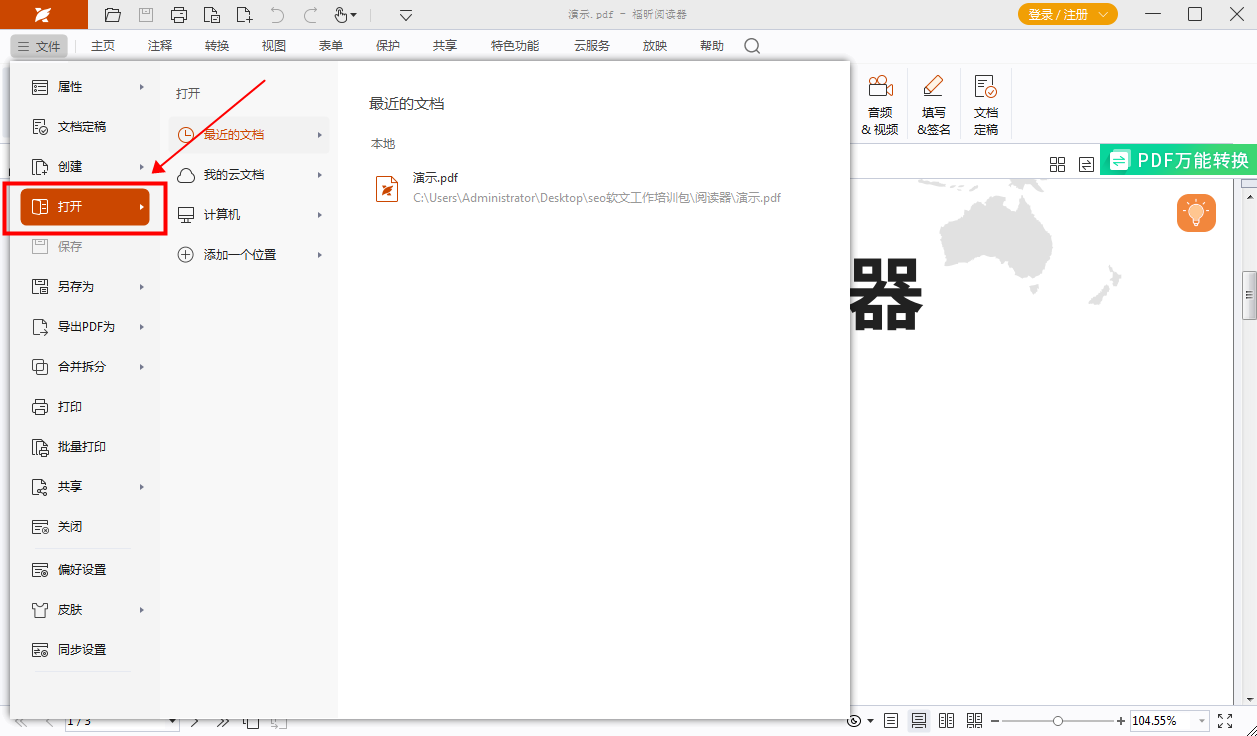
步骤一:将PDF文件打开
首先需要下载【米兰电竞appPDF阅读器】,下载完毕,安装在电脑上即可。双击打开【米兰电竞appPDF阅读器】,点击打开,将PDF文件打开。
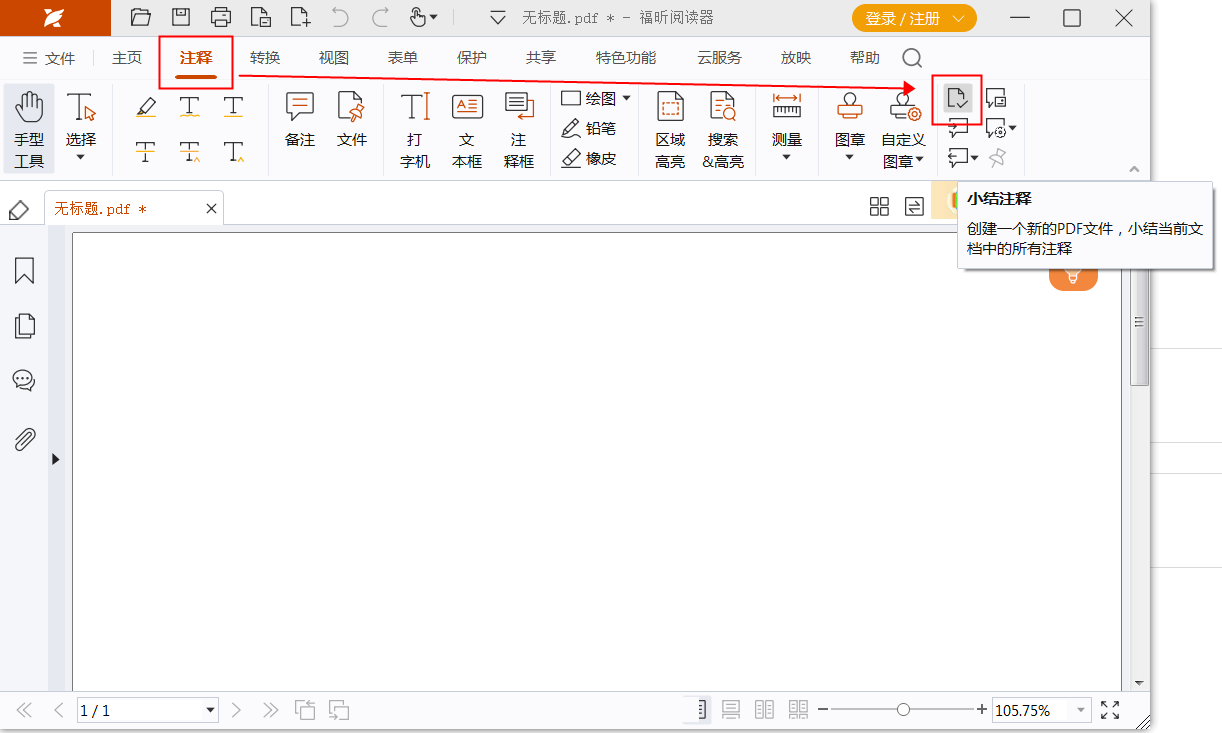
步骤二:点击【小结注释】图标
在“注释”栏下可以找到很多不同的注释方式,可以根据需求进行选择,需要小结当前文件内的注释的话,点击如下图所示的图标即可。
米兰电竞appPDF编辑器提供便捷的注释管理功能,用户在创建PDF注释小结后,如果需要取消该操作,可以通过软件的注释面板找到对应的小结条目,选择删除或撤销相关注释内容,从而实现取消小结的目的。此外,也可以利用撤销功能快速回退最近的操作,避免误操作带来的不便。整体流程直观易操作,适合不同层次的用户,有效提升PDF文档编辑和管理的灵活性与效率。
本文地址:/company/product/15679.html
版权声明:除非特别标注,否则均为本站原创文章,转载时请以链接形式注明文章出处。


