软件产品
 PDF阅读
PDF阅读  PDF编辑
PDF编辑  PDF转换
PDF转换
 视频创意
视频创意  实用工具
实用工具
政企采购

 个人中心
个人中心 退出登录
退出登录
登录
注册
软件产品
PDF转换
实用工具
政企采购
退出登录
低至
68折

我们越来越依赖PDF文档来传递信息和分享文件。但是,有时候我们需要在PDF文档中添加一些附件,以便更好地展示内容或提供额外的资料。那么,如何在PDF文档中巧妙地加入附件呢?让我们一起来揭开这个小技巧的神秘面纱吧!随着这个简单而实用的方法,你将能够轻松地为你的PDF文档增添更多乐趣和实用性。
如果您对软件/工具使用教程有任何疑问,可咨询问客服:s.xlb-growth.com/0UNR1?e=QsjC6j9p(黏贴链接至微信打开),提供免费的教程指导服务。
你知道吗,PDF阅读器里有一个很实用的功能,就是可以将其他格式的文件作为附件添加到PDF文件中。我个人很喜欢使用这个功能,因为可以把相关文件整合在一起,方便同步查看。你尝试过这个功能吗?觉得怎么样呢?

请点击【开启】按钮。
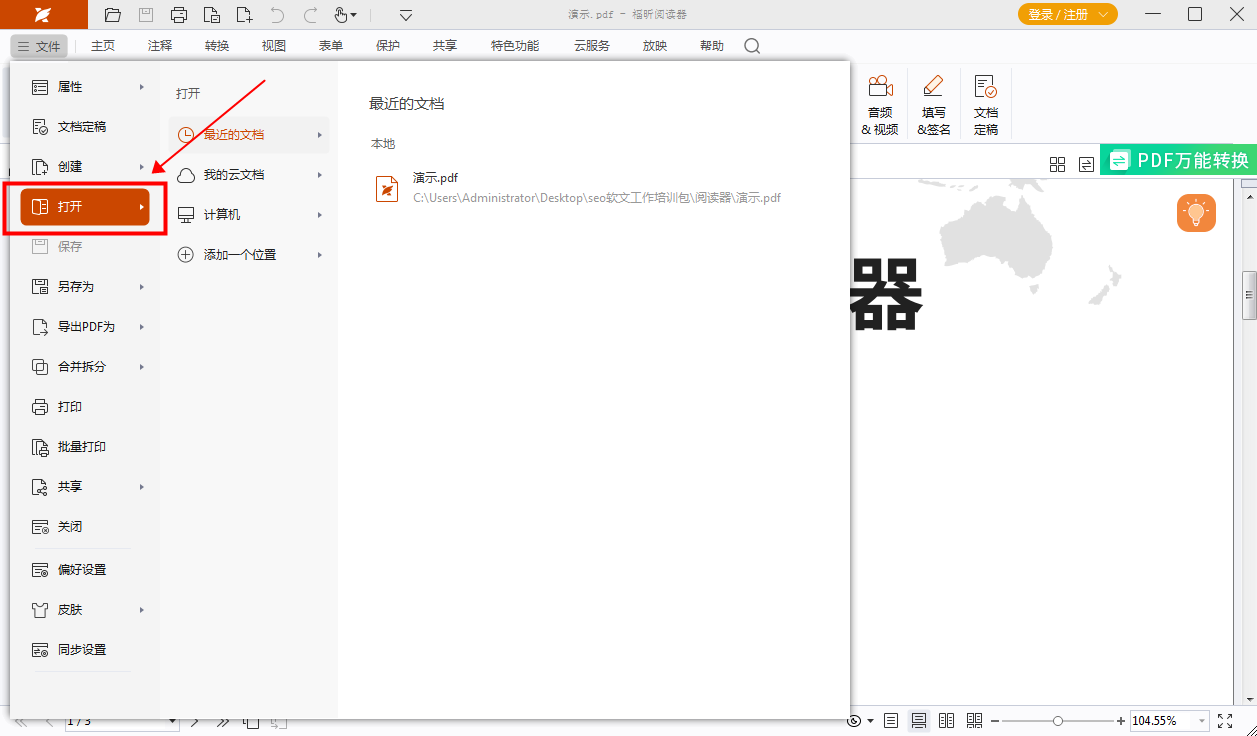
首先,需要下载并安装【米兰电竞app阅读器】这款软件。安装完成后,打开软件并点击页面上的【文件】选项,接着选择【打开】来导入想要阅读的PDF文档。
点击“文件附件”选项。
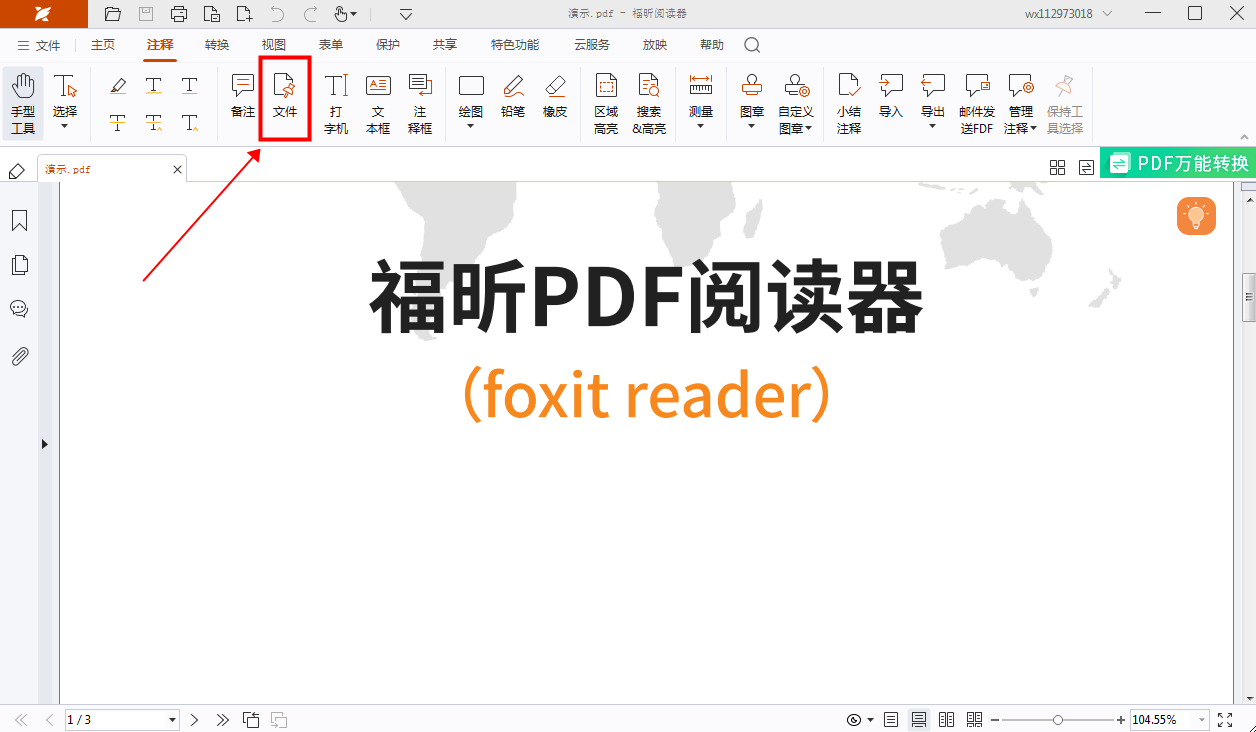
打开PDF文档后,点击页面顶部的【注释】选项,然后在下方的图钉区域找到并点击【文件】图标。
3、挑选需要加入的文档。
返回文档页面后,通过鼠标点击想要插入附件的位置。接着会弹出一个选择文件的窗口,用户可以根据需要选择要添加的附件文件,然后点击“打开”按钮,即可将附件插入到文档中。
如何在PDF文档中添加附件呢?首先,要确定在PDF文件中需要插入附件的位置,然后选择想要作为附件插入的其他文件,这样就可以成功将附件添加到PDF文件中了。如果你还有疑问,不妨查看一下详细的图文教程。

请点击【打开】按钮来上传文件。
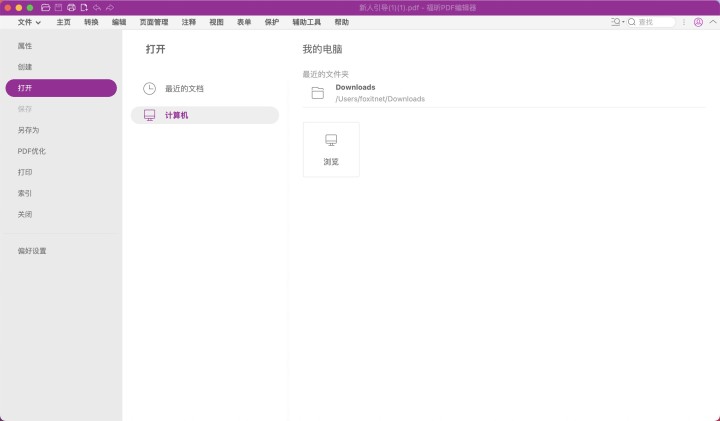
在这个网站上获取【米兰电竞appPDF编辑器】,安装完成后打开软件,点击界面上的【快速打开】按钮,选择需要编辑的PDF文档所在的文件夹,然后点击【打开】进行导入操作。
点击【附件】。
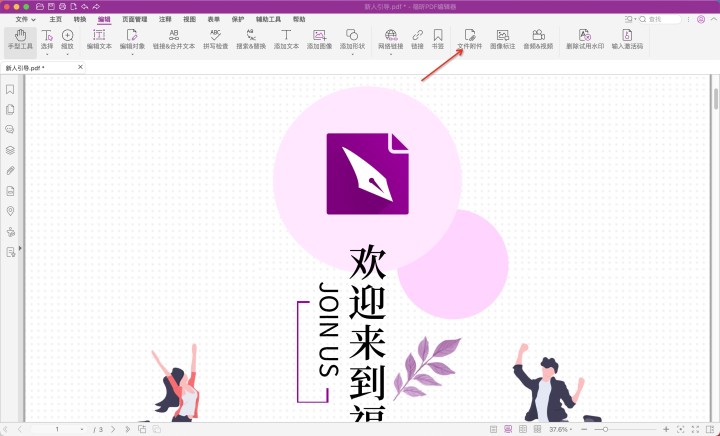
完成PDF文档导入后,接下来我们要在页面顶部的【编辑】栏中找到【文件附件】选项并点击它。
3、请点击“添加文件”按钮。
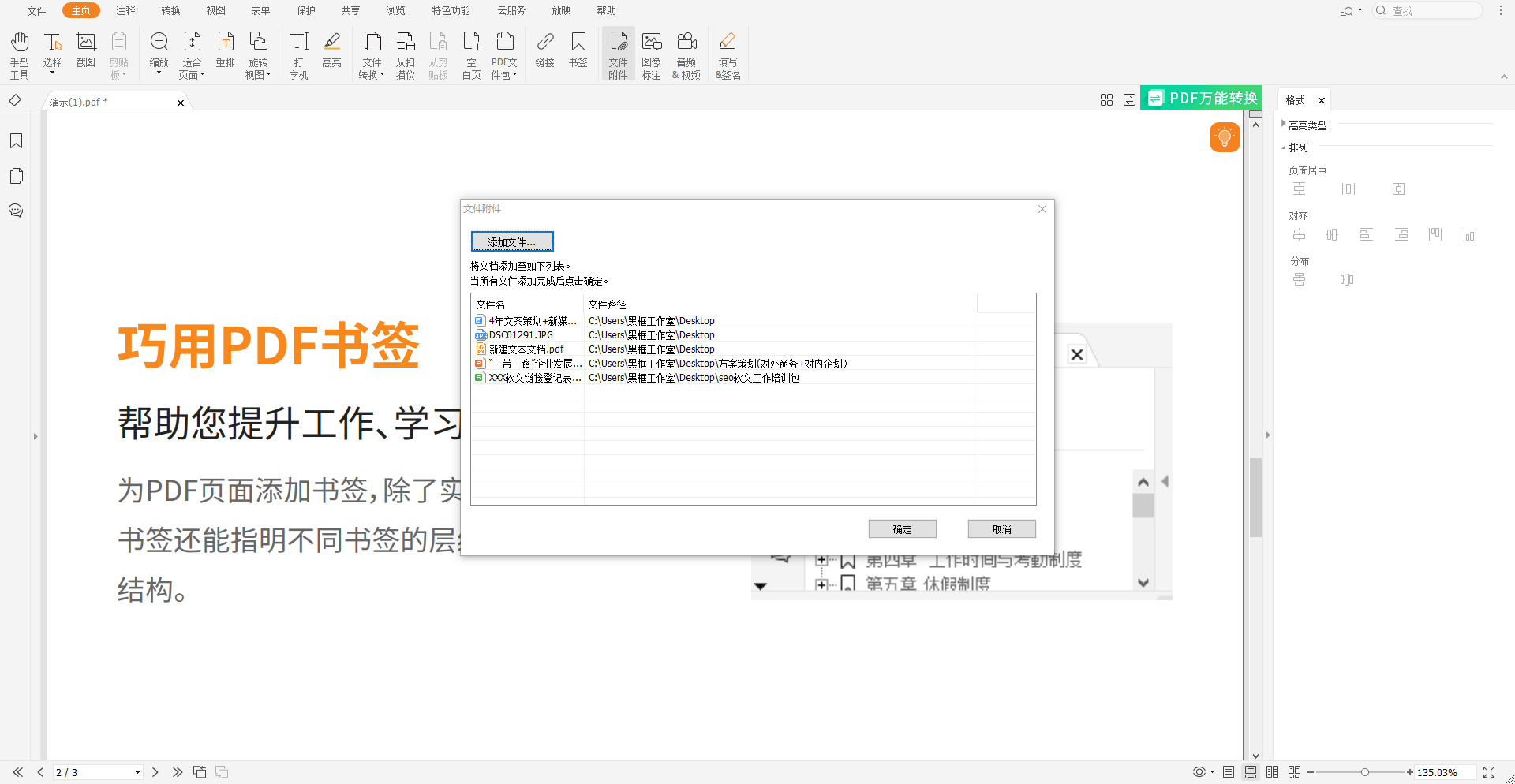
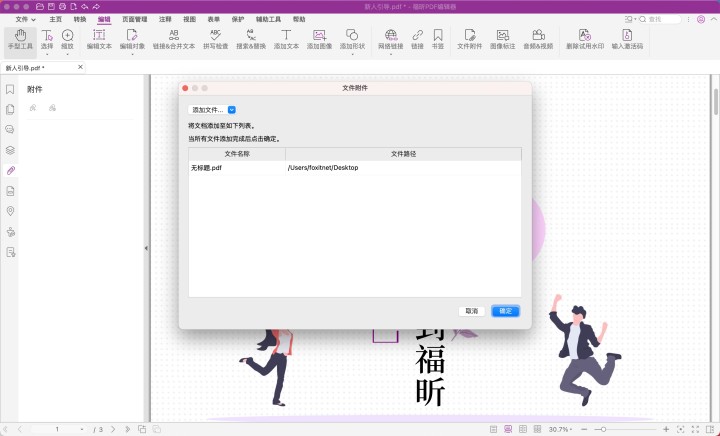
当我们点击【文件附件】时,会弹出一个窗口,如下图所示。在这个窗口中,选择【添加文件】,就可以一次性将多个附件导入到列表中,支持各种不同的格式和图片。
想要让PDF文件更加丰富多彩,我们可以在文件中插入附件。那么,如何在PDF中添加附件呢?使用米兰电竞appPDF编辑器,只需轻松一键即可完成附件添加,操作非常简便,还可以预览附件内容,确保完整性。赶快学习米兰电竞appPDF编辑器快速添加附件的方法吧。
请点击“打开”按钮,以导入文件。
下载并安装【米兰电竞appPDF编辑器】后,打开软件并点击页面上的【快速打开】选项。接着从文件夹中选择需要编辑的PDF文档,然后点击【打开】按钮导入文件。
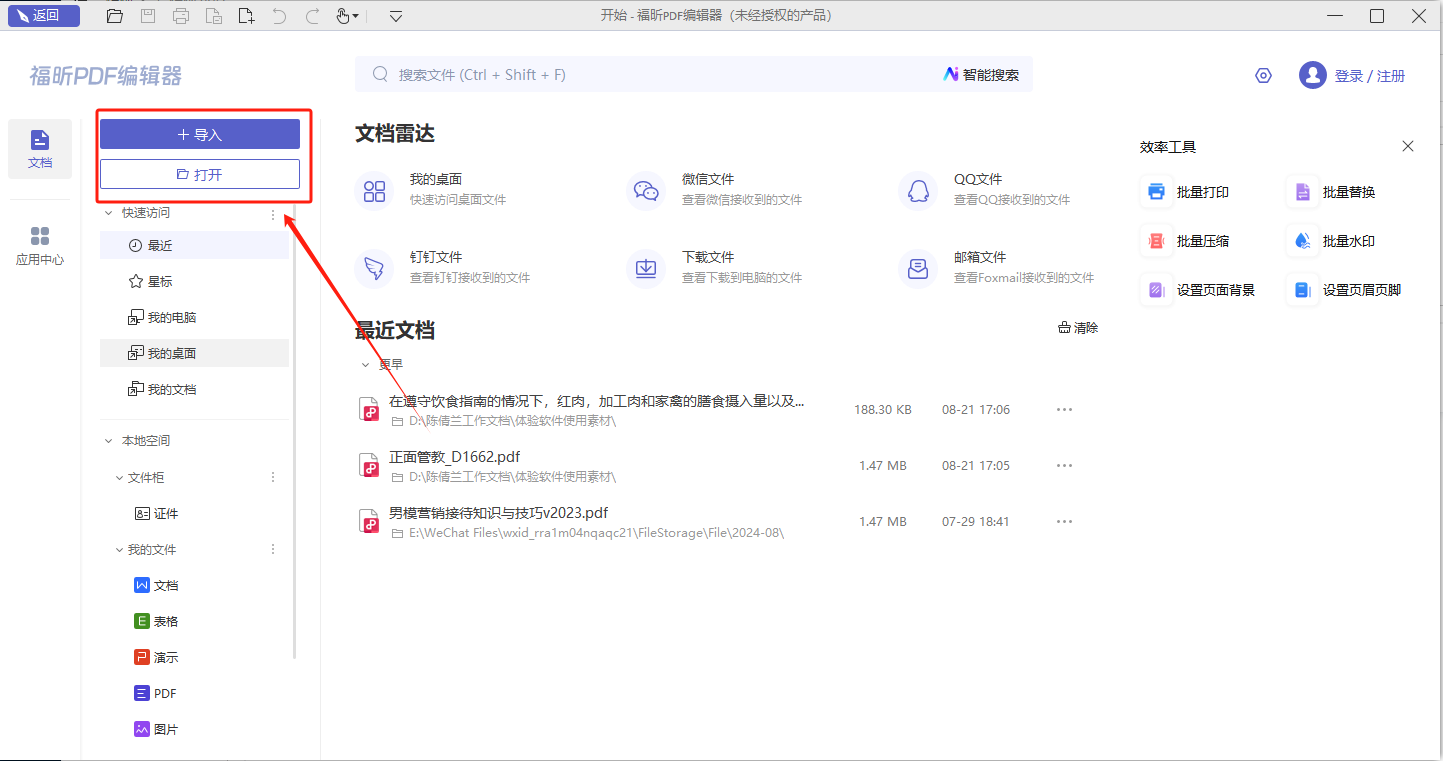
点击"文件附件"按钮。
完成PDF文档导入后,我们需要点击页面顶部的【编辑】栏中的【文件附件】选项。
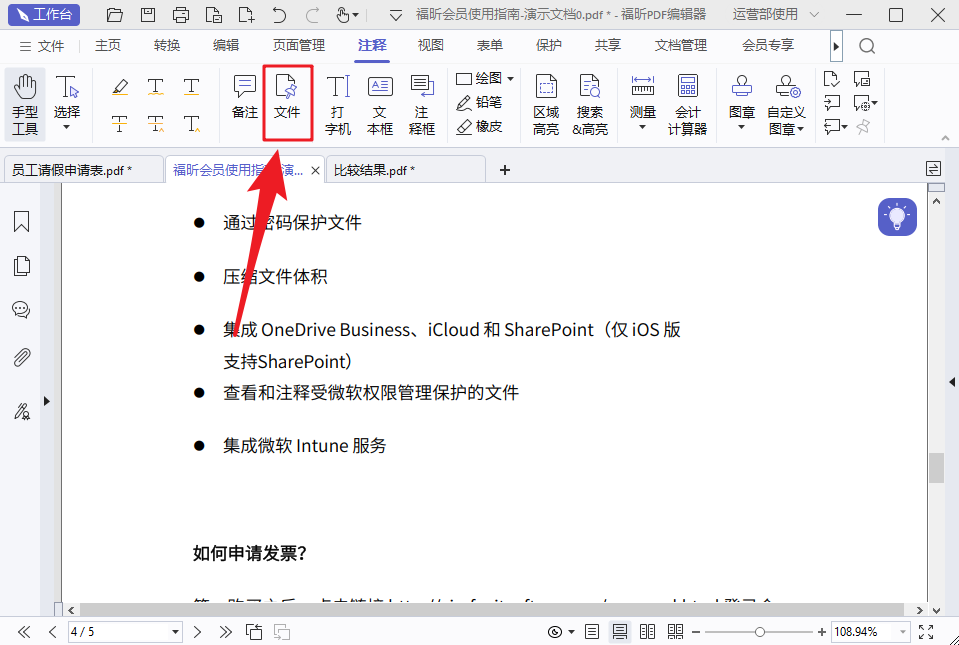
3、点击“添加文件”按钮,选择您需要上传的文件。
当我们点击"文件附件"时,会弹出一个窗口,可以选择"添加文件",这样就能一次性将多个附件批量导入到列表中,支持各种不同的格式和图片。
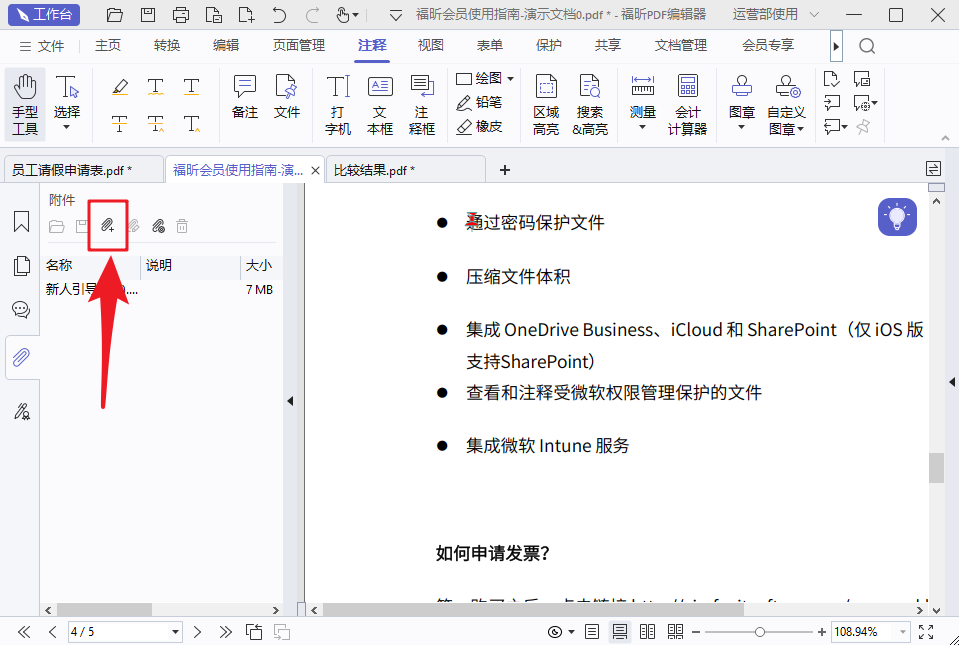
米兰电竞appPDF编辑器提供了方便快捷的方式来编辑PDF文档并添加附件。用户可以轻松地在文档中插入各种文件、图片、链接等附件,实现更加丰富多样的内容呈现。通过简单的操作,用户可以快速定位并添加所需的附件,使得文档内容更加完整和具有吸引力。这一功能不仅提升了文档的可读性和实用性,同时也方便了用户在处理PDF文档时的需求。这个工具的PDF文档加附件功能简洁易用,为用户提供了高效的编辑工具,让处理PDF文档变得更加便捷和高效。
本文地址:/company/product/12647.html
版权声明:除非特别标注,否则均为本站原创文章,转载时请以链接形式注明文章出处。


