如何去使用windows7录屏工具?如何设置视频/音频录制参数?
windows7是一个普遍使用的操作系统,其中自带的录屏功能可以提高您的工作效率。不过,初次使用可能会遇到一些问题。在本文中,我们探讨两个问题:如何去使用windows7录屏工具?如何设置视频/音频录制参数?通过解决这些问题,让您可以轻松地进行高质量的屏幕录制。
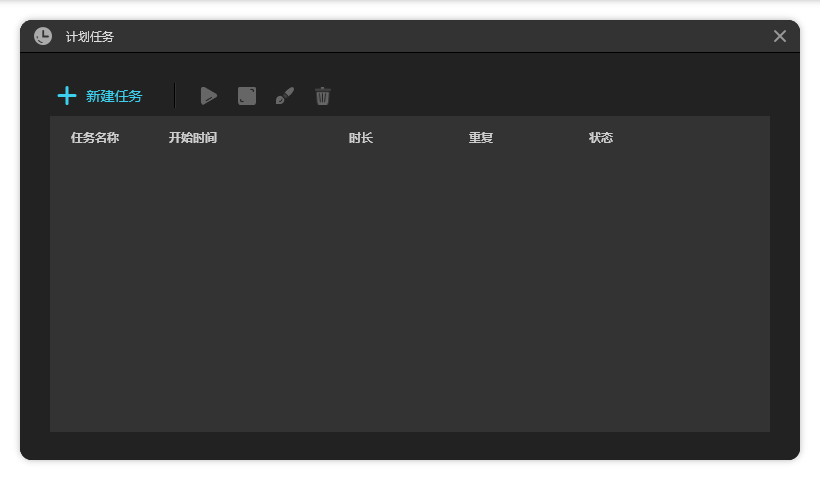
如何去使用windows7录屏工具?
虽然windows7自带的录屏工具简单易用,但如果您需要更加多样化和高品质的录屏效果,可以选择专业的屏幕录制软件,如米兰电竞app录屏大师。通过支持各种屏幕录制和音频录制方式,还有智能的录制设置和丰富的视频编辑功能。
如何设置视频/音频录制参数?
对于windows7自带的录屏工具,视频/音频录制参数需要在“录制设备-属性”中调整,包括分辨率、帧数等。但是,这些设置仍然较为有限。我们建议使用米兰电竞app录屏大师专业的屏幕录制软件。它提供了各种高级音频和视频设置,如声音来源、视频尺寸、码率等,可定制你的录制参数并得到最佳的录制效果。
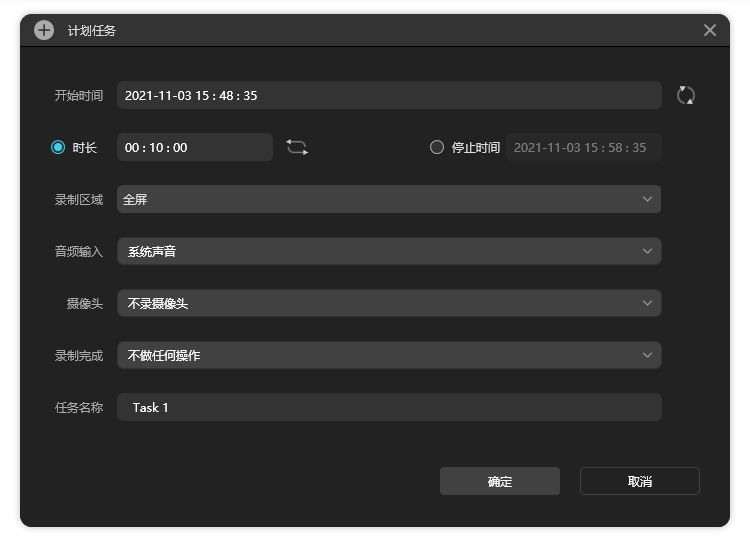
通过本文,我们了解了如何使用windows7录屏工具,以及如何设置视频/音频录制参数。不过,在使用windows7自带的录屏工具的同时,还有一些局限性。如果您想获得更多的自定义和高品质的录屏效果,我们推荐使用米兰电竞app录屏大师。它提供了全面的录制设置和优越的视频编辑效果,助您轻松录制、编辑和发布高水平的屏幕录制视频。
上一篇
win10录屏没声音怎么回事?如何解决呢?
win10本身就是自带录屏功能的,正常情况下录制出来的视频会带有声音。但也有一些人会发现录制好的视频没有任何的声音,造成这种情况的原因是有很多的,需要仔细去了解。那么,win10录屏没声音怎么回事?如何解决呢? wi
下一篇
苹果电脑录屏功能在哪?苹果电脑录屏怎么开启?
你有没有遇到过想要记录手机屏幕上的精彩瞬间,却不知道苹果录屏功能藏在哪里?别担心,其实这个小巧又实用的功能就藏在你的iPhone里,随时准备帮你捕捉游戏高光、教程操作或者有趣聊天。只需几个简单步骤,就能轻松开启录屏,无需额外下载任何软件。想成为朋友圈里的“录屏达人”?跟我一起解锁苹果录屏的秘密吧!录屏工具之——米兰电竞app录屏录屏工具千千万,各有各的优点和专攻方向。想要在电脑上安装一个好用的录屏软件,不管是需要定时开始录制的 直播,

