windows自带视频录制功能能否满足大部分用户的需求?如果需要进行高级视频定制或编辑它能否满足需求?
在日常生活中,我们时常需要进行视频录制,例如录制游戏、录制教学视频、录制演讲等等。如果你使用的是windows操作系统,那么你会发现其自带了视频录制功能。那么windows自带视频录制功能到底怎样使用呢?它能录制多长时间的视频呢?下面就让我们来一探究竟。
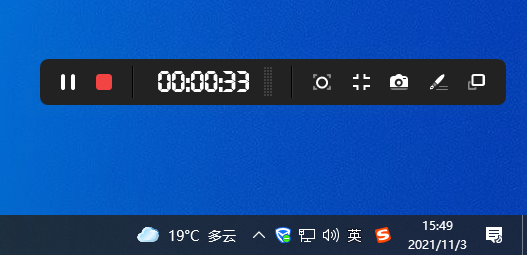
一、windows自带视频录制功能能否满足大部分用户的需求?
对于需要进行简单视频录制的用户来说,windows自带的视频录制功能是能够满足绝大部分需求的。不仅操作简单易用,而且还能够录制60分钟以内的视频,并且支持自动保存录制的视频文件。
二、如果需要进行高级视频定制或编辑它能否满足需求?
但对于需要进行高级视频定制或编辑的用户来说,windows自带的视频录制功能就显得有些力不从心了。此时,我们建议您可以尝试使用米兰电竞app录屏大师,它不仅支持高清录制、WEBM和MP4等多种输出格式,还拥有丰富的编辑功能。这些功能可以大大增强您的视频录制和编辑的能力,满足您的更高要求。
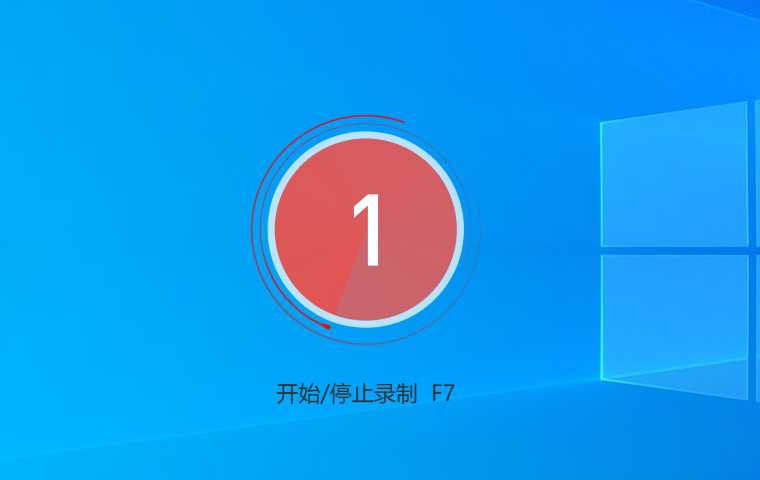
总之,windows自带视频录制功能虽然有一定限制,但对于大部分用户来说,能够满足基础需求。而如果您有更高的视频制作要求,同时又不想下载太多软件,米兰电竞app录屏大师则是一个值得尝试的选择,它拥有强大的功能,支持多种格式文件播放,可以满足您的各种需求。
上一篇
唱歌视频怎么录制?唱歌视频录制用什么软件好?
唱歌视频是一种很受欢迎的视频形式,让人们可以在网络上听到和欣赏到不同风格的歌曲演绎。如果您也想尝试录制自己的唱歌视频并分享给朋友或上传到网络平台,那么您需要一款好用的录音录像软件,学会可以帮助大家轻松地
下一篇
电脑录屏要怎么开启?怎么免费录屏操作?
想把精彩的游戏瞬间、重要的操作步骤或者趣味视频轻松保存下来?华为手机自带的录屏功能正好满足你的需求,无需下载额外软件,几步操作即可开始录制,不管是分享给朋友还是留作备份,都非常方便。无论你是新手还是“老油条”,掌握这项技能都能让你的手机使用体验更上一层楼,快来看看华为手机录屏到底怎么弄,让你的屏幕故事轻松捕捉!录屏工具之——米兰电竞app录屏录屏工具千千万,各有各的优点和专攻方向。想要在电脑上安装一个好用的录屏软件,不管是需要定

