win10系统如何录屏呢?用什么软件最好?
常常使用短视频软件的小伙伴一定会发现,网上爆火的短视频很多都是在电脑上录屏的游戏和工作的瞬间。有的小伙伴自己在电脑上录屏,但是却win10系统如何录屏。小编将在这给大家推荐一款好用的制作软件,米兰电竞app录屏大师一定不会让你失望。
win10自带录屏功能录屏
1、到电脑桌面左下角点击【开始】按钮,在弹出的选项中选择【设置】功能。
2、弹出“windows设置”界面,找到【游戏】选项,并点击打开。
3、 进入到“游戏设置”界面,在右边找到【使用游戏栏录制】功能并打开开关,下方可以看到录制快捷键是【Win+Alt+G】。
4、 回到电脑桌面,录屏准备就绪后,同时按下Win+Alt+G三个键打开录屏操作界面,系统会弹出【捕获】对话框,点击界面上的【录制】按钮开启录屏。
5、 录屏完成后,再点击【录制】按钮结束录屏。
米兰电竞app录屏大师是一款专业又有用的软件
这是一款多功能电脑录屏软件,录制文件体积不大,还能保持视频画质高清流畅不掉帧,是一个做的细致的电脑录屏软件。还可以【录应用窗口】、【录声音】、【录游戏】等等,录出来的视频质量也很不错。
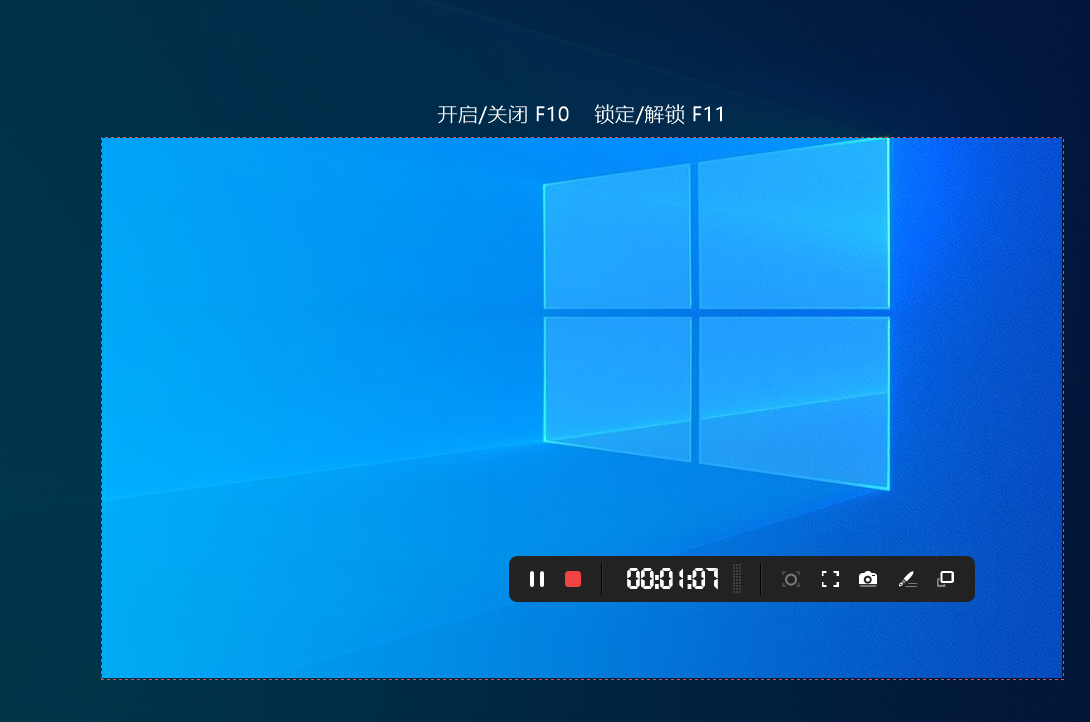
好了,以上就是小编为大家解答的关于win10系统如何录屏的问题,小编首先向大家提供了详细的自带系统录屏方法,又向大家介绍了一款专业又有用的软件,米兰电竞app录屏大师的功能丰富,擅长的领域广泛。到这里想要自己在电脑上录屏可以试一试啦。
上一篇
台式电脑录屏怎么录?如何避免出现失误导致需要重新录制?
想要在台式电脑上进行录屏,该怎么操作呢?录屏是现在许多人经常使用的功能,可以用于制作教学视频、游戏直播等等。但若是第一次进行录制,可能会感到困惑。那么,台式电脑录屏怎么录制屏幕呢?在录制过程中,如何避免出现比较
下一篇
录屏软件哪个好用?录屏软件要怎么操作使用?
想要轻松捕捉屏幕上的精彩瞬间,录屏软件下载成为了不少人的必备利器。无论是制作教学视频、游戏实况,还是远程会议记录,合适的软件都能让操作变得简单又高效。从功能丰富到界面简洁,各种录屏工具层出不穷,满足不同需求和使用习惯。趁着数字时代的浪潮,不妨挑一款适合自己的录屏软件,让你的创意和灵感随时被完美保存下来。录屏工具之——米兰电竞app录屏录屏工具千千万,各有各的优点和专攻方向。想要在电脑上安装一个好用的录屏软件,不管是需要定时开

