怎么进行屏幕录制?如何实现屏幕录制?
你有没有想过,当你在玩游戏或者使用某个软件时,突然遇到了问题,而希望能够将屏幕录制下来以便日后回顾或分享给他人呢?别担心!今天我给大家介绍一个简单易用的方法,即可轻松进行屏幕录制。无论是教学视频、游戏攻略还是演示操作,只需几步就能完成。这个方法不仅操作简便,而且录制出的画面清晰流畅,绝对能满足你的各种需求。还等什么呢?赶紧跟着我一起来探索屏幕录制的奇妙世界吧!
进行屏幕录制
米兰电竞app录屏大师是米兰电竞app官网入口旗下的一款专业屏幕录制工具。它可以帮助用户轻松进行屏幕录制,捕捉屏幕上的任何活动,包括视频、音频、鼠标点击等。用户可以选择录制整个屏幕、特定窗口或自定义区域,灵活满足不同录制需求。此工具还支持多种录制模式,如全屏录制、区域录制、摄像头录制等,用户可以根据实际需要选择合适的录制模式。此外,此工具还提供了丰富的编辑功能,用户可以对录制的视频进行剪辑、添加文字、标记、转场等操作,制作出专业的教学、演示视频。总之,此工具是一款功能强大、操作简便的屏幕录制工具,适用于个人用户和企业用户进行屏幕录制。
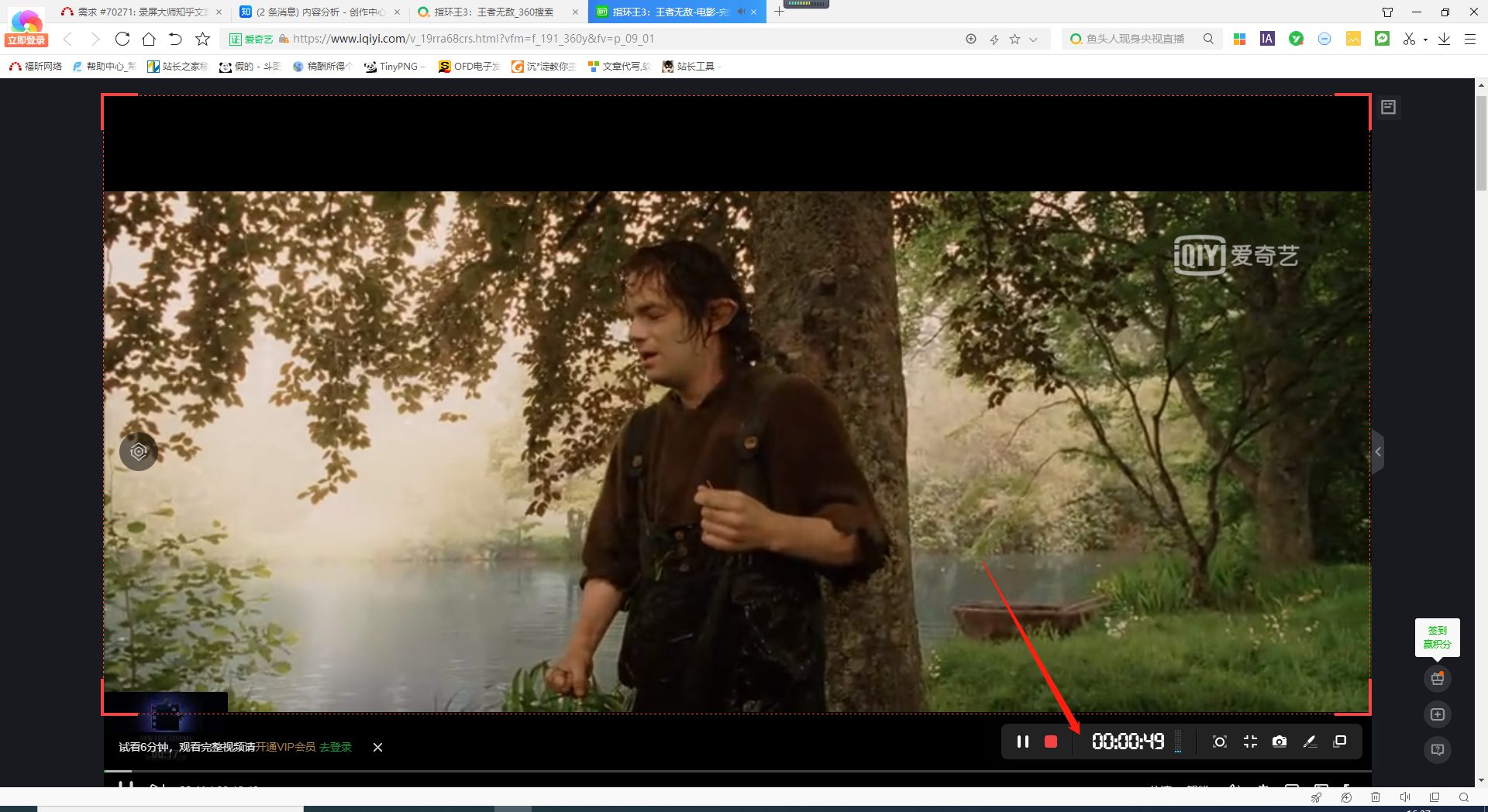
怎么进行屏幕录制? 具体教程!
米兰电竞app录屏大师是一款功能强大的屏幕录制软件,以下是具体的教程:
1. 下载和安装这个工具软件。
2. 打开软件后,点击主界面上的“录制”按钮。
3. 在弹出的录制设置窗口中,选择录制区域。可以选择全屏录制或自定义录制区域。
4. 设置录制参数,包括录制声音、鼠标动作、帧率等。
5. 点击“开始录制”按钮,开始屏幕录制。
6. 在录制过程中,可以通过点击“停止录制”按钮来结束录制。
7. 录制完成后,可以对录制的视频进行编辑,如裁剪、添加字幕、调整音频等。
8. 最后,点击“保存”按钮,选择保存的路径和格式,完成屏幕录制。
通过以上步骤,您就可以轻松进行屏幕录制,并使用这个工具进行编辑和保存。
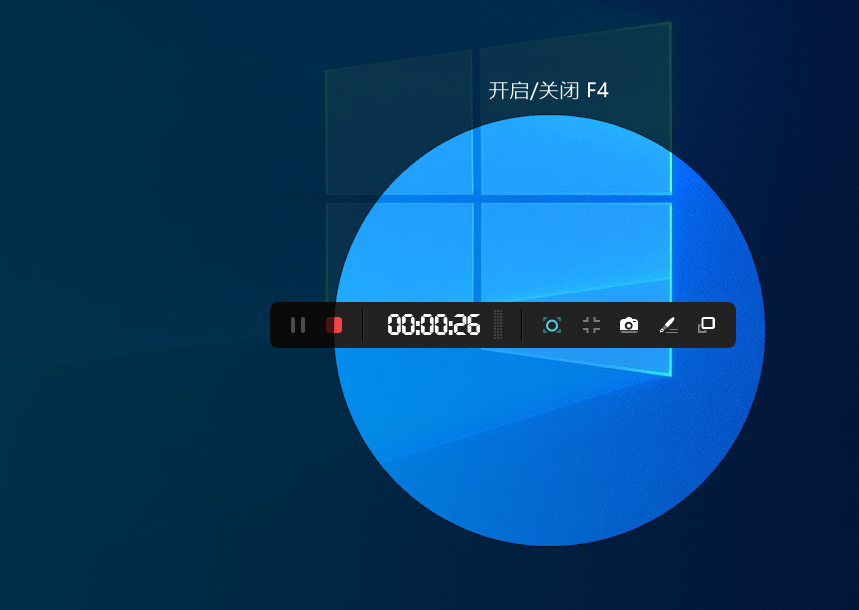
使用此工具进行屏幕录制非常简单,只需几个简单的步骤即可完成。首先,打开软件并选择需要录制的屏幕区域,可以是整个屏幕或者自定义的区域。其次,设置录制参数,包括录制格式、声音来源和录制质量等。然后,点击开始录制按钮,软件会立即开始录制屏幕上的动作。在录制过程中,还可以通过快捷键来控制录制的暂停、继续和停止等操作。录制完成后,可以对录制的视频进行编辑和剪辑,并导出为各种常见的视频格式。总之,此工具是一款功能强大、操作简便的屏幕录制工具,为用户提供了高效便捷的录屏体验。
上一篇
Win10屏幕录制如何操作?Win10屏幕录制有什么注意事项?
Win10屏幕录制,让你的电脑屏幕变身“导演椅”!无论是想记录游戏精彩瞬间、制作教学视频还是展示操作流程,这个功能都能满足你的各种需求。想象一下,只需点击几下鼠标,你就能够捕捉到屏幕上的每一个细节,无论是窗口切换、菜单操作还是鼠标轨迹,统统一览无余。不管是新手小白还是高手达人,这个功能都能轻松驾驭,让你成为屏幕录制的专家。快来一探究竟,看看Win10屏幕录制能为你带来怎样的惊喜吧!win10 屏幕录制米兰电竞app录屏大师是米兰电竞app官网入口旗下的一款专
下一篇
苹果电脑录屏功能在哪?苹果电脑录屏怎么开启?
你有没有遇到过想要记录手机屏幕上的精彩瞬间,却不知道苹果录屏功能藏在哪里?别担心,其实这个小巧又实用的功能就藏在你的iPhone里,随时准备帮你捕捉游戏高光、教程操作或者有趣聊天。只需几个简单步骤,就能轻松开启录屏,无需额外下载任何软件。想成为朋友圈里的“录屏达人”?跟我一起解锁苹果录屏的秘密吧!录屏工具之——米兰电竞app录屏录屏工具千千万,各有各的优点和专攻方向。想要在电脑上安装一个好用的录屏软件,不管是需要定时开始录制的 直播,

