怎样进行录制屏幕?录制后怎样查看?
电脑录制屏幕操作该怎么做?事实上,它有好几种方法。米兰电竞app录屏大师在这里和大家分享两种电脑录制屏幕的操作方法,相信总有一款适合你的需求。最后还给了大家录制结束后的查看方法。大家可以看看这些好不好操作,希望对大家有所帮助。
使用Win11录制屏幕
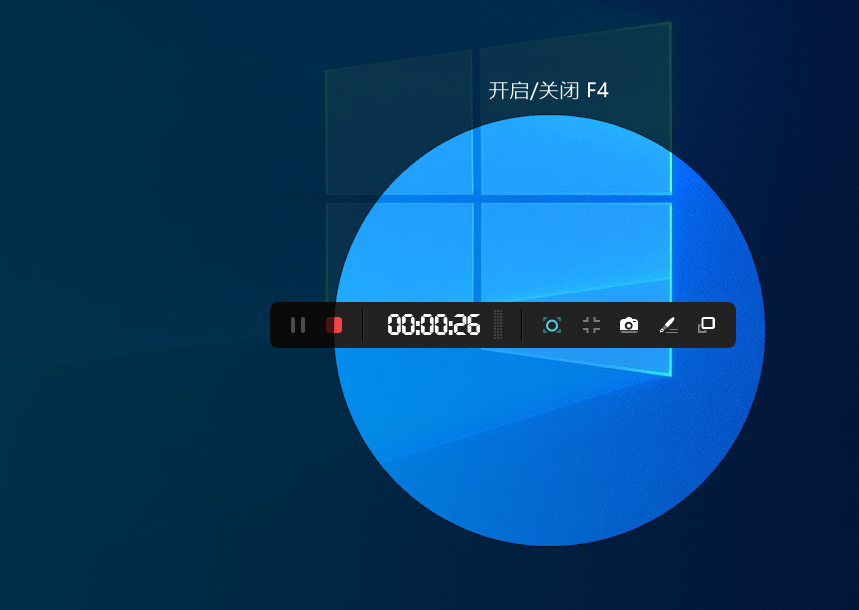
在Win11中,可以通过按下 Windows + G 快捷键来打开屏幕录制器。一旦打开了录制器,可以单击“开始录制”按钮。当完成录制后,可以单击“停止录制”按钮。此时,我们可以保存录制视频并选择要保存的文件类型和位置。
使用第三方软件录屏
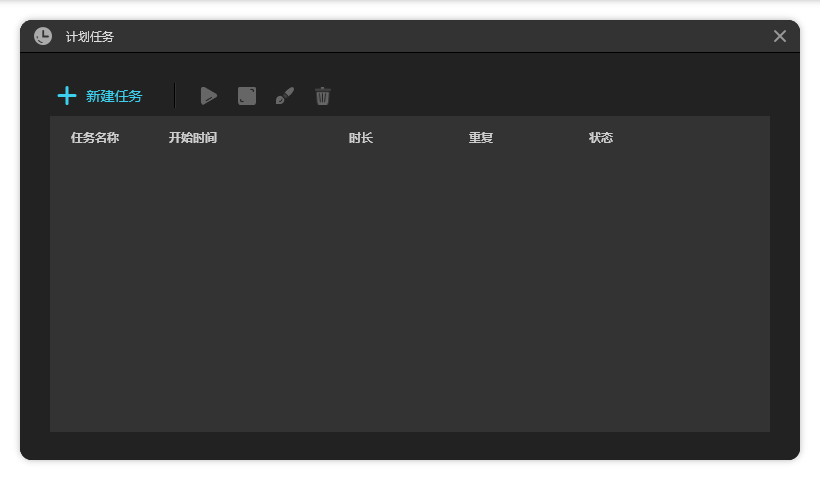
调用屏幕录制软件并选择[录制屏幕]。有个【计划任务】很好用,可预约录屏,定好开始时间结束时间,自动开始和关停。录制好视频后,在视频列表可以找到,文件不大却很高清,可以简单裁剪和压缩。
查看录屏文件
录制停止后屏幕上会有“游戏剪辑已录制”的浮窗,点击可直接进入Xbox Game Bar,从图库中可以看到录制的文件。或者可以直接查看文件保存目录,通过文件资源管理器直接查看。
屏幕录制器是个非常有用的工具,大家也可以去使用第三方工具,一些好用的程序也可以帮助我们轻松地完成电脑录制屏幕的活动。看了米兰电竞app录屏大师的建议之后,以后录制屏幕,就可以根据自己的需要进行选择了。有没有觉得它其实特别简单呢?
上一篇
了解录屏软件的功能有哪些?如何区域录屏呢?
录屏,我们都知道就是把电脑上或手机上的视频用软件录下来。可是有时候我们并不需要全程录制,只需要录制一个区域,也就是区域录屏,那该如何做呢?首先我们要先知道使用哪款软件比较好,它是否支持区域范围的录屏,然后再学习
下一篇
苹果电脑录屏功能在哪?苹果电脑录屏怎么开启?
你有没有遇到过想要记录手机屏幕上的精彩瞬间,却不知道苹果录屏功能藏在哪里?别担心,其实这个小巧又实用的功能就藏在你的iPhone里,随时准备帮你捕捉游戏高光、教程操作或者有趣聊天。只需几个简单步骤,就能轻松开启录屏,无需额外下载任何软件。想成为朋友圈里的“录屏达人”?跟我一起解锁苹果录屏的秘密吧!录屏工具之——米兰电竞app录屏录屏工具千千万,各有各的优点和专攻方向。想要在电脑上安装一个好用的录屏软件,不管是需要定时开始录制的 直播,

