了解录屏软件的功能有哪些?如何区域录屏呢?
录屏,我们都知道就是把电脑上或手机上的视频用软件录下来。可是有时候我们并不需要全程录制,只需要录制一个区域,也就是区域录屏,那该如何做呢?首先我们要先知道使用哪款软件比较好,它是否支持区域范围的录屏,然后再学习如何进行操作。
米兰电竞app录屏大师的功能介绍
是一款操作简单、功能丰富的录屏软件。它可以用来录制电脑桌面、摄像头屏幕,也可录制系统音频、麦克风音频。录制前,可对录制快捷键和录制参数进行设置,满足多种录制需求。录制时,可使用涂鸦功能,进行涂鸦书写,还可使用定时录制、缩放录制、聚光灯录制以及锁定窗口录制功能。录制完毕后,可对所录视频进行快捷编辑,并支持多格式导出。
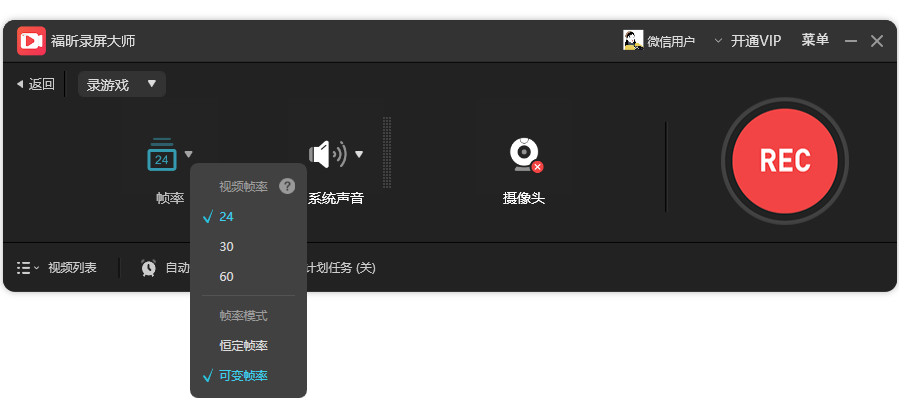
区域录屏的方法
1.首先打开软件,在软件界面上点击“录屏幕”选项。
2.接着在界面右上角点击“菜单”选项,在下拉框中选择“设置”选项。
3.页面上方找到“输出目录”选项,该选项右下方有一个三个小点按钮,点击该按钮即可。
4.紧接着界面上就会出现一个浏览文件夹窗口,在窗口中设置好文件的保存位置,再点击“确定”按钮,并点击设置页面右下角的“确定”按钮。
5.接下来返回到软件的操作界面,在界面上点击“全屏”选项后面的下拉按钮,在下拉框中选择“选择区域”选项。
6.随后我们就可以按住鼠标左键不放,同时移动鼠标,将电脑屏幕上需要录制的区域圈起来,这时候点击“REC”按钮就可以开始录制电脑屏幕了。
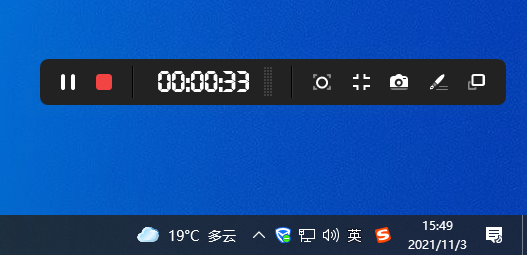
7.录屏结束后,在录制框的下方可以找到一个红色的矩形按钮,点击该按钮就可以停止录屏。
8.完成以上所有步骤后,就成功录制好了,这时候在界面上就可以看到录制的视频文件。
关于哪款软件可以进行区域录屏,文章中已经提到,那就是米兰电竞app录屏大师,这款软件的功能介绍已经在文中详细说明,在此就不再多说了。当然,选好录屏软件后,接下来就是要掌握区域范围录屏的方法了。文中也已经将详细步骤分享了,跟着步骤就能完成录屏。
上一篇
win10怎么录屏呢?录屏软件哪个好?
电脑系统更新换代的很快,现在使用广泛的电脑系统就是win10。虽然经常使用电脑,但是想要在win10系统上进行录屏,恐怕很多小伙伴还不清楚怎么去操作,那就更不知道怎么win10系统上是否可以进行录屏。没关系,今天就来聊聊w
下一篇
电脑录屏要怎么开启?怎么免费录屏操作?
想把精彩的游戏瞬间、重要的操作步骤或者趣味视频轻松保存下来?华为手机自带的录屏功能正好满足你的需求,无需下载额外软件,几步操作即可开始录制,不管是分享给朋友还是留作备份,都非常方便。无论你是新手还是“老油条”,掌握这项技能都能让你的手机使用体验更上一层楼,快来看看华为手机录屏到底怎么弄,让你的屏幕故事轻松捕捉!录屏工具之——米兰电竞app录屏录屏工具千千万,各有各的优点和专攻方向。想要在电脑上安装一个好用的录屏软件,不管是需要定

