有哪些电脑自带录屏工具?具体怎么做?
因为前几年的疫情,大家都习惯了在家线上办公和学习,经常使用电脑就会发现有很多需要录屏的时候,而使用电脑自带录屏工具虽然很方便,但是有哪些电脑自带录屏工具呢?具体该怎么做?相信大家都很疑惑吧,下面让我为你们解答一下吧。
系统自带的录屏功能一:
同时按下WIN+G组合键,出现录屏工具栏启动提示,点击【是的,这是一个游戏】。录屏工具栏开启成功后,点击【录制】麦克风,然后点击录制按钮即可以录屏。出现录制时间开始计时,说明录屏成功。点击下方的在windows设置中编辑更多的选项,可以进行组合键及开启方面的设定。
自带录屏屏幕功能二:
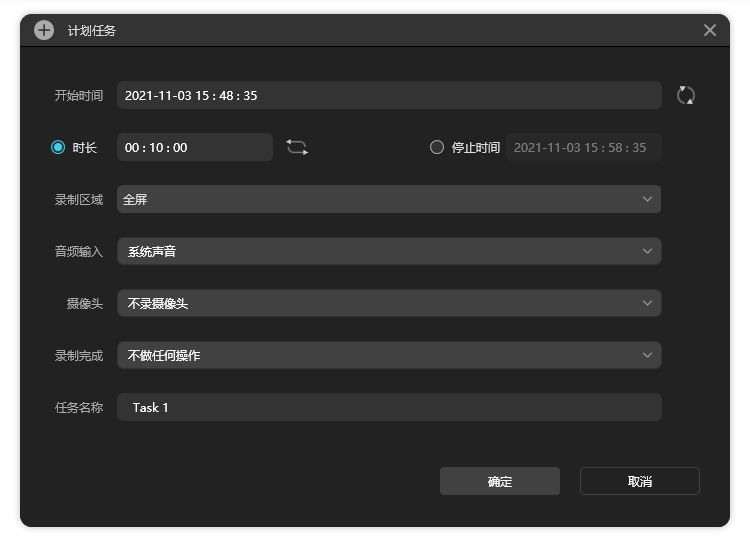
在进入游戏板块后,把Xbox Game Bar的录制权限打开,下方可以看到录制和开始/停止录制的操作快捷键,可自己进行修改设置。在开启游戏的状态下,使用Win+G唤出录制功能,在窗口中的录制按钮亮着就表示可以进行录制屏幕,点击这个按钮即可。如果电脑自带游戏视频录制突然录制不能工作,清理一下C盘或者使用米兰电竞app录屏大师继续录屏。
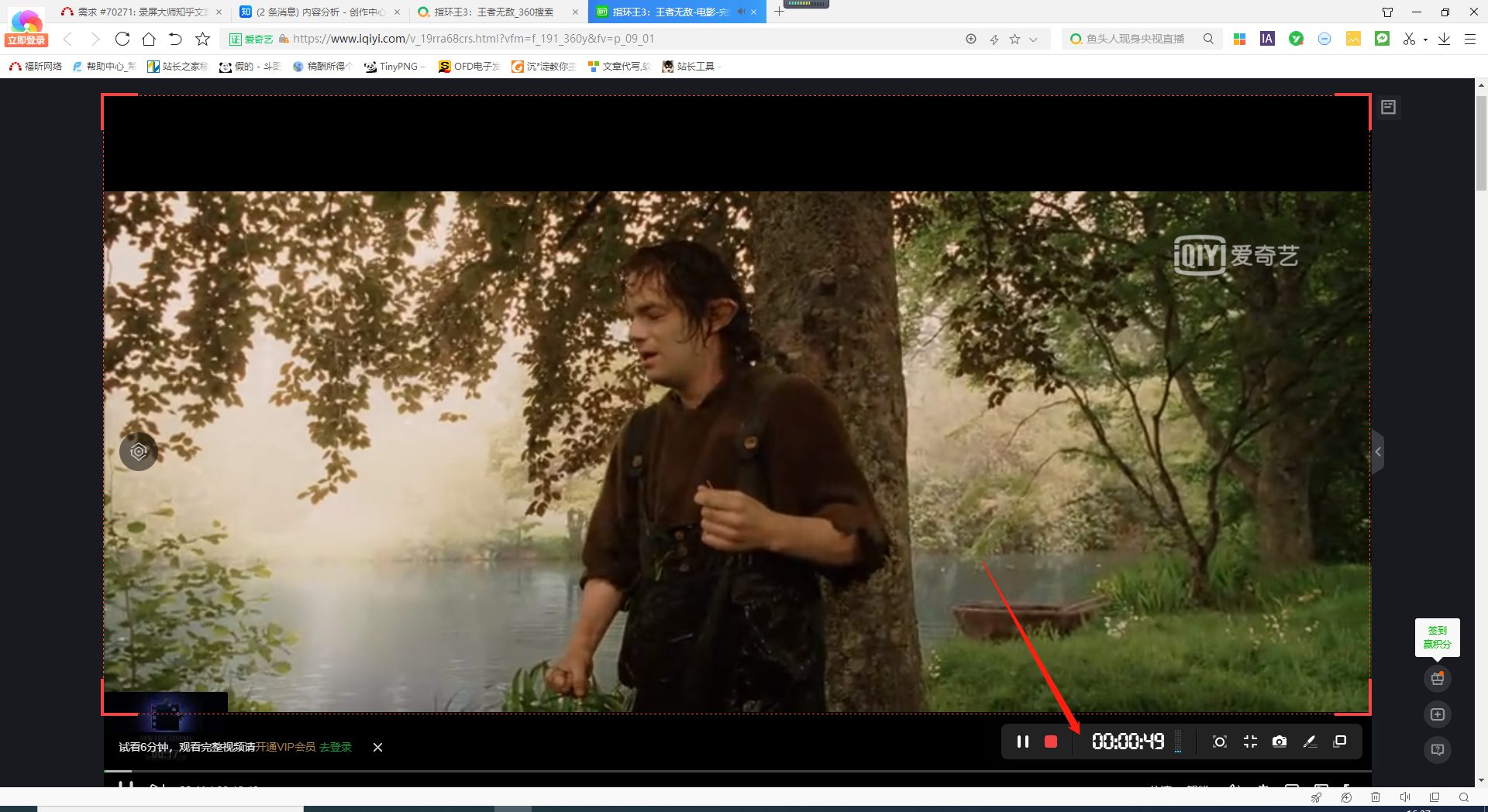
这就是我对“电脑自带录屏工具”相关问题的解答啦。虽然自带录屏工具不错,但是我在亲测之后还是觉得米兰电竞app录屏大师作为专门的录屏软件更方便,它是一款超级简洁的录屏神器,没有任何操作门槛,强烈建议大家试试。
上一篇
录屏软件免费版下载哪个好?录屏需要注意什么
现在想看网课是很容易的,而且还能通过录网课的方式进行重复学习。由于个人录制的设备不是很好,因此有噪音是难以避免的事情。要确保录屏时降低噪音,需要注意的事情非常多,今天小编就来给大家简单说说关于录屏软件免费
下一篇
电脑自带录屏怎么使用?电脑自带录屏功能安全吗?
你是否曾因找不到合适的录屏软件而烦恼?其实,电脑自带录屏功能早已悄悄藏在系统深处,随时待命帮你捕捉精彩瞬间。不用下载复杂插件,也无需担心兼容问题,轻轻一点,操作简单又高效。不管是制作教学视频、保存游戏瞬间,还是远程会议记录,电脑自带录屏都能轻松应对,让你的创作更加自由流畅。打开它,发现录屏其实可以如此简单有趣!录屏工具之——米兰电竞app录屏录屏工具千千万,各有各的优点和专攻方向。想要在电脑上安装一个好用的录屏软件,不管是需要定时开

