W屏幕录制如何操作?W屏幕录制有什么特点?
近年来,随着科技的不断发展,我们的生活变得越来越数字化。而在这个信息爆炸的时代,屏幕录制成为了我们记录和分享重要内容的必备工具。无论是教育培训、软件演示还是游戏攻略,W10屏幕录制凭借其简单易用和功能强大,成为了众多用户的首选。它不仅可以轻松捕捉屏幕上的每一个细节,还能同时录制声音和摄像头画面,让你的录制内容更加丰富多样。无论是想记录精彩瞬间,还是与他人分享技巧经验,W10屏幕录制都能满足你的需求。让我们一起来探索这款神奇工具吧!
w10屏幕录制
米兰电竞app录屏大师是米兰电竞app官网入口旗下的一款专业屏幕录制工具,可以在Windows 10操作系统上完美运行。它具有简单易用的界面和强大的功能,可以帮助用户轻松录制屏幕活动。用户可以选择录制整个屏幕、特定窗口或自定义区域,并可以同时录制麦克风声音和计算机音频。此外,这个工具还支持实时标注、添加水印、剪辑视频、调整音频等功能,让用户能够轻松制作出高质量的屏幕录像。无论是教学、演示、游戏录制还是视频制作,这个工具都能满足用户的需求,是一款非常实用的屏幕录制工具。

w10屏幕录制具体教程!
米兰电竞app录屏大师是米兰电竞app官网入口旗下的一款屏幕录制工具,适用于Windows 10操作系统。以下是具体的教程:
1. 首先,打开此工具软件。在桌面或开始菜单中找到该软件的图标,双击打开。
2. 在软件界面上方有一个"录制"按钮,点击它以开始录制屏幕。
3. 在弹出的窗口中,您可以选择录制整个屏幕、指定窗口或自定义区域。选择您想要录制的区域。
4. 在录制过程中,您可以通过点击"暂停"按钮暂停录制,点击"继续"按钮继续录制。
5. 录制完成后,点击"停止"按钮停止录制。您可以选择保存录制的视频文件的路径和格式。
6. 在录制过程中,您还可以通过点击"画笔"按钮来添加标记、文字或箭头等,以便更好地说明您的操作。
7. 此工具还提供了一些高级功能,如录制鼠标点击、录制声音等。您可以根据需要进行设置。
8. 最后,点击"保存"按钮保存录制的视频文件。您可以在保存的路径中找到该文件,并随时回放。
希望以上教程能帮助您顺利使用此工具进行屏幕录制。
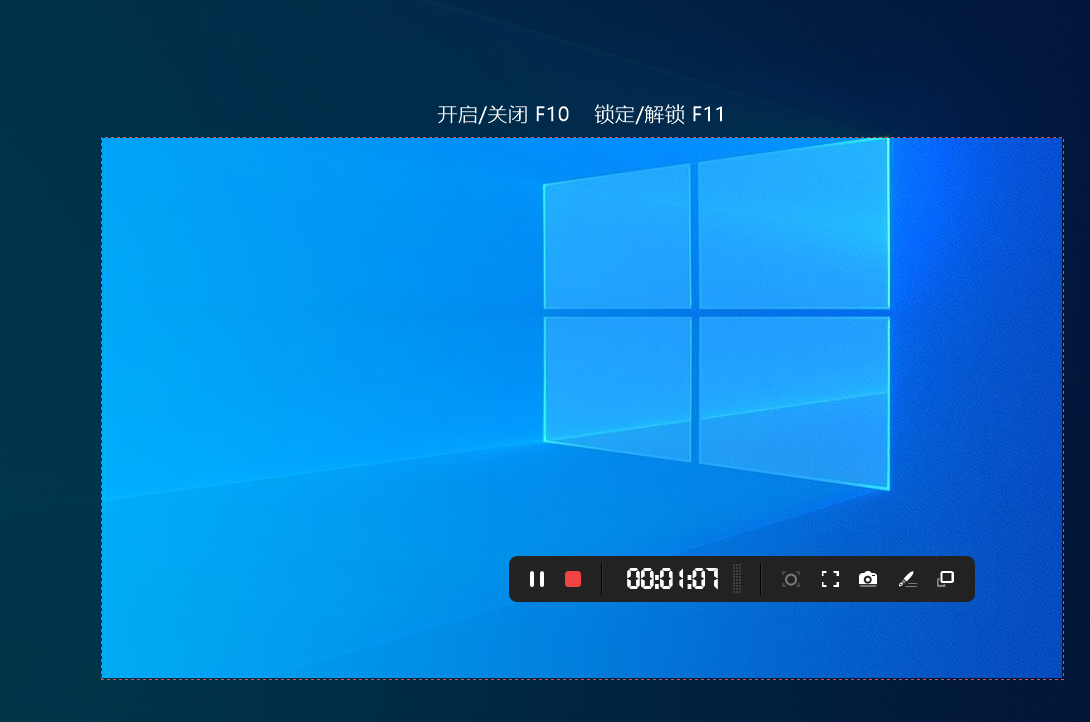
它提供了简单易用的界面和丰富的录制选项,可以轻松实现对屏幕活动的录制和分享。用户可以选择录制整个屏幕、特定窗口或自定义区域,并可以添加音频、麦克风等多种录制源。此外,这个工具还支持多种输出格式和视频质量设置,用户可以根据需要选择最适合的录制参数。该软件还提供了实时预览、编辑和剪辑功能,使得用户可以方便地对录制的视频进行修剪和优化。总之,这个工具是一款高效、易用的屏幕录制工具,能够满足用户在Windows 10系统下进行屏幕录制的各种需求。
上一篇
你需要录制屏幕工具吗?如何使用录制屏幕工具?
在这个数字化时代,我们日常生活中的许多工作都与录制屏幕工具密不可分。无论是教学、演示还是演讲,我们都希望能够将自己的屏幕内容记录下来并与他人分享。然而,选择一款好用的录制屏幕工具却成了一项挑战。那么,你是否曾
下一篇
电脑自带录屏怎么使用?电脑自带录屏功能安全吗?
你是否曾因找不到合适的录屏软件而烦恼?其实,电脑自带录屏功能早已悄悄藏在系统深处,随时待命帮你捕捉精彩瞬间。不用下载复杂插件,也无需担心兼容问题,轻轻一点,操作简单又高效。不管是制作教学视频、保存游戏瞬间,还是远程会议记录,电脑自带录屏都能轻松应对,让你的创作更加自由流畅。打开它,发现录屏其实可以如此简单有趣!录屏工具之——米兰电竞app录屏录屏工具千千万,各有各的优点和专攻方向。想要在电脑上安装一个好用的录屏软件,不管是需要定时开

