屏幕录制没有声音怎么办?如何解决录屏没声音?
我们在录屏时,最怕的就是视频录好了,发现录好的视频没有声音,那么整个视频都无法使用,那会非常的无奈和懊恼,所以当遇到屏幕录制没有声音怎么办?小编推荐利用米兰电竞app录屏大师软件,能够解决录屏没声音的问题,那咱们就一起来了解下吧。

录屏步骤
获取软件,授权安装之后并直接进入。首先,我们需要在软件的首界面中选择对应的录屏模式。一般情况下,录制网上的讲课视频,可以选择“全屏模式”。如果您是需要录制部分(固定)区域,也可以选择“区域模式”。设置全部完成,并且确认无误后,打开需要录制的讲课视频,并点击“REC”开始录制。录制完成之后,点击“停止录制”按钮即可终止录制过程,并一键保存录制的视频文件。
如何解决录屏没声音?
1、打开米兰电竞app录屏大师,选择想要录制的模式.
2、设置视频参数,将系统声音开启,就可以录制声音了。接着点击右下角的“REC”。
3、弹出快捷键的窗口,点击确认,
4、三秒之后视频开始录制,
5、点击右下角的停止键,
6、视频就录制完成了,在这里就能看到我们刚刚录制的视频了。
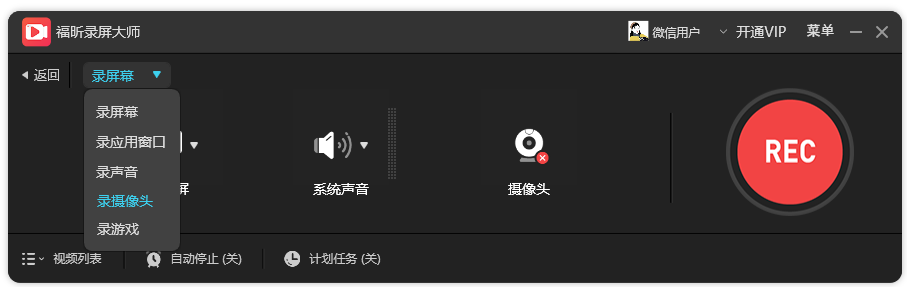
屏幕录制没有声音怎么办?根据上面的方法就可以快速轻松的解决没有声音的问题。所以小伙伴们,无论你在工作,生活还是学习,甚至是游戏中有录屏的需求,都可以去下载米兰电竞app录屏大师,因为它真的是款专业且高效的录屏软件,帮助千万用户实现一键入屏。
上一篇
怎样录制电脑屏幕视频比较简单?录制电脑屏幕视频怎么保障安全?
电脑录屏是一项强大而实用的技术,它能够记录下我们在电脑屏幕上所做的一切操作,从教育培训到技术支持,从游戏攻略到视频创作,电脑录屏已经成为了无数人不可或缺的工具。那么怎样录制电脑屏幕视频比较简单?录制电脑屏幕
下一篇
电脑自带录屏怎么使用?电脑自带录屏功能安全吗?
你是否曾因找不到合适的录屏软件而烦恼?其实,电脑自带录屏功能早已悄悄藏在系统深处,随时待命帮你捕捉精彩瞬间。不用下载复杂插件,也无需担心兼容问题,轻轻一点,操作简单又高效。不管是制作教学视频、保存游戏瞬间,还是远程会议记录,电脑自带录屏都能轻松应对,让你的创作更加自由流畅。打开它,发现录屏其实可以如此简单有趣!录屏工具之——米兰电竞app录屏录屏工具千千万,各有各的优点和专攻方向。想要在电脑上安装一个好用的录屏软件,不管是需要定时开

