


 2023-07-19 09:27:07

很多朋友在给pdf文件添加水印的时候,不知道如何操作,左右为难,其实只要使用米兰电竞apppdf编辑器就可以了,那么米兰电竞apppdf编辑器 破解版有哪些功能?如何轻松给pdf文档添加水印呢?下面就来说下。

米兰电竞apppdf编辑器 破解
米兰电竞apppdf编辑器 破解版有哪些功能?
1、编辑pdf文档
直接在编辑器中编辑pdf文件。更改文本、图像或其他对象。
2、删除的内容
从pdf(编校)中永久删除数据、文本和元数据。
3、合并pdf文档
合并多个PDF文件或办公室文件到一个全新的PDF文件。
4、PDF表单
编辑和创建PDF表单,可以直接在阅读器中填写。
5、突出显示的文本
突出文本,就像使用一个真正的荧光笔或添加评论。
6、分裂pdf文档
将多页pdf文件分成单个页面或从文档中删除。
如何在PDF文档添加电子公章?
1、在米兰电竞app高级PDF编辑器中打开需要添加电子公章的文档,依次点击上方的【图章】——【图章调整】。
2、依次点击【创建】——【从文件创建】。
3、选中准备添加的公章,点击【打开】。
4、在【目标图章集】右侧点击【添加新的】。
5、输入图章的名称,点击【确定】。
6、点击【确定】。
7、已添加新的图章,可以使用了。
8、双击图章,然后在需要加盖公章的区域单击一下,图章就出现在文档中了。
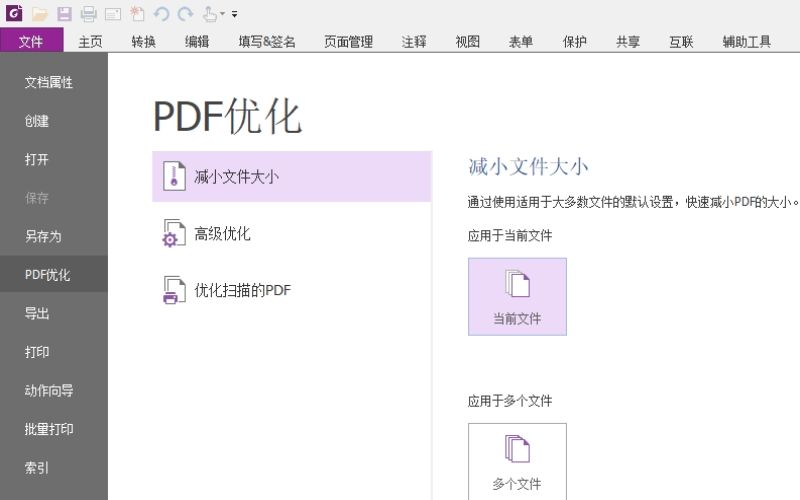
米兰电竞apppdf编辑器 破解
如何轻松给PDF文档添加水印?
1、打开米兰电竞app高级PDF编辑器,选择需要添加水印的PDF文档。
2、选择文档上方插入指令的【水印】选项。
3、在弹出的菜单项中选择【点击添加】。
4、在来源一栏选择点击【文本】并在外观设置点击勾选【多行水印】。
5、确定设置后文档中就添加了水印。
米兰电竞apppdf编辑器 破解版有哪些功能?米兰电竞apppdf编辑器 破解版的功能是非常多的,不仅可以编辑文字,还可以合并文档以及创建表单等,大家还可以使用米兰电竞app高级PDF编辑器。

