
 免费下载
免费下载

 2023-03-22 10:46:47

pdf的格式可以随意转换,有时候将pdf转换成ppt可以快速处理一些文件,pdf转换成ppt怎么操作?如何插入PDF备注?很多人对于pdf的操作问题不清楚,下面米兰电竞app阅读器就给大家说下具体的操作流程吧。
pdf转换成ppt怎么操作?
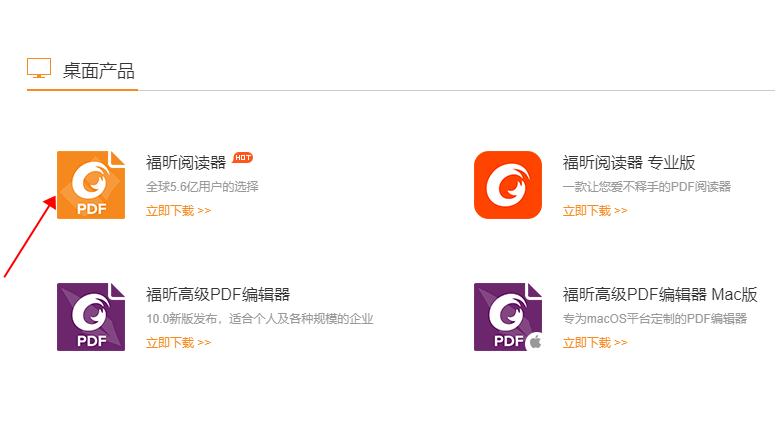
pdf转换成ppt可以选择米兰电竞app阅读器。米兰电竞apppdf阅读器具有阅读、注释和打印等多种功能,简化了pdf文档的协作流程。
1.打开米兰电竞app阅读器。
2. 安装完成后打开软件,点击【文件】再找到并点击【打开】选择需要打开的文件。
3. 点击【转换】,在下面的选项中选择PDF转PPT即可。
pdf转换成ppt
如何插入PDF备注?
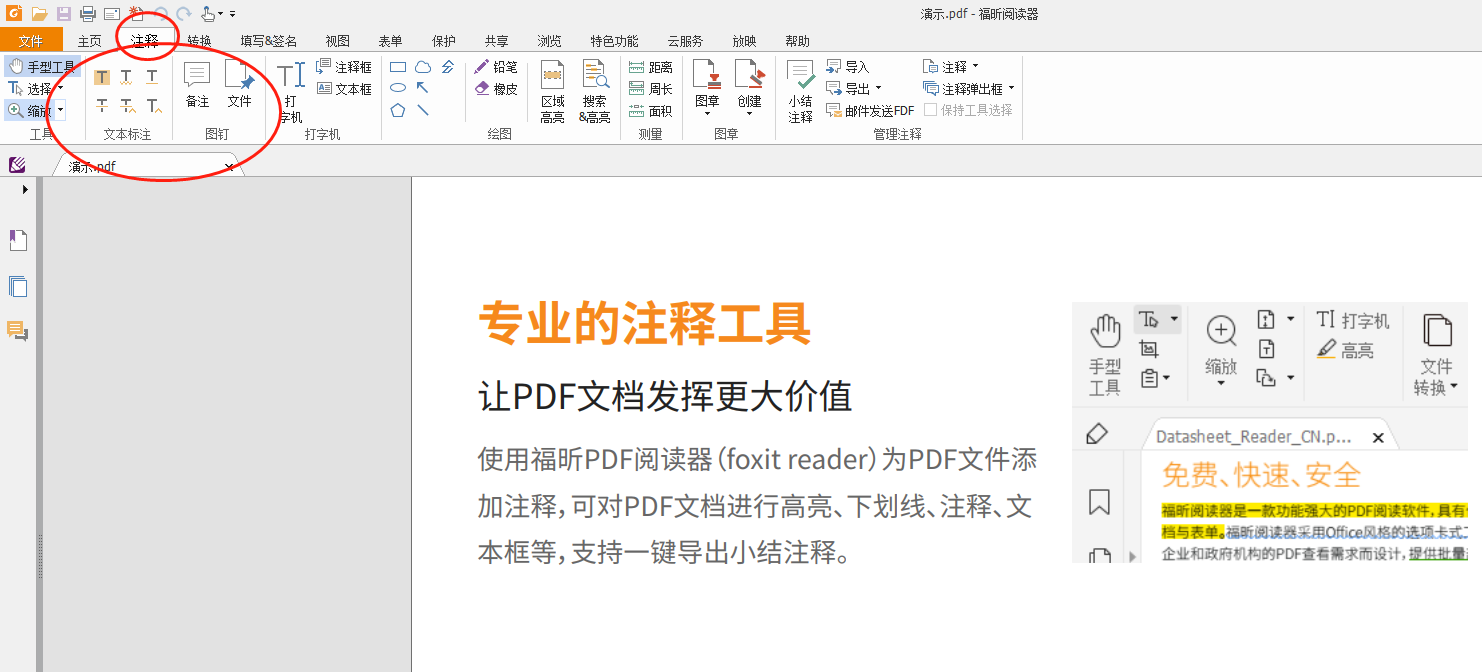
第一步:首先在米兰电竞app官网下载米兰电竞app阅读器,安装在电脑之后,打开软件。之后在软件主界面点击上方菜单栏“文件”下面的“打开”,将需要做备注的PDF文档添加到软件里。
第二步:当PDF文件打开后,点击上方菜单栏“注释”下方的“备注”。
第三步:之后在PDF文档里,找到想要备注的地方,点击鼠标创建备注。之后就出现了备注贴纸,在备注框里输入想要备注的内容即可。
pdf转换成ppt
pdf文档如何合并?
1、首先我们需要打开需要合并的PDF文档;
2、点击工具栏特色功能的“PDF合并”,在米兰电竞apppdf阅读器中使用PDF合并、PDF拆分等高级功能;
3、将合并的文件一并上传;
4、在弹出的窗口中选择需要合并的PDF文档,随后设置需要插入的页码以及插入位置,然后就点击确定即可;
5、就这样PDF合并操作就完成了,记得在退出前保存一下PDF文档。
pdf转换成ppt怎么操作?如何插入PDF备注?对于这些操作问题上文小编介绍的比较详细,大家在转换pdf格式时可以使用米兰电竞app阅读器,米兰电竞app阅读器功能比较多,满足办公各种需求。
