玩电脑游戏的时候怎么录屏?电脑上如何录屏?
玩电脑游戏的时候怎么录屏?没想到吧,各位小伙伴在电脑上玩游戏的时候也可以录屏的。想要在电脑上实现游戏录屏,只需要在电脑上安装电脑录屏工具就可以了。即使不录制游戏录制,其他的也可以使用哦。小伙伴们有这方面的想法一定要掌握一下电脑录屏操作方法。

电脑上如何录屏?
只是安装电脑屏工具肯定是不够的,我们还需要掌握电脑录屏的操作方法。想要知道电脑上如何录屏的小伙伴今天算是来对了,小编我今天就是和大家来分享关于电脑录屏操作方法的。小伙伴我们马不停蹄地来了解一下电脑录屏的操作吧。
1、点击【开始使用】
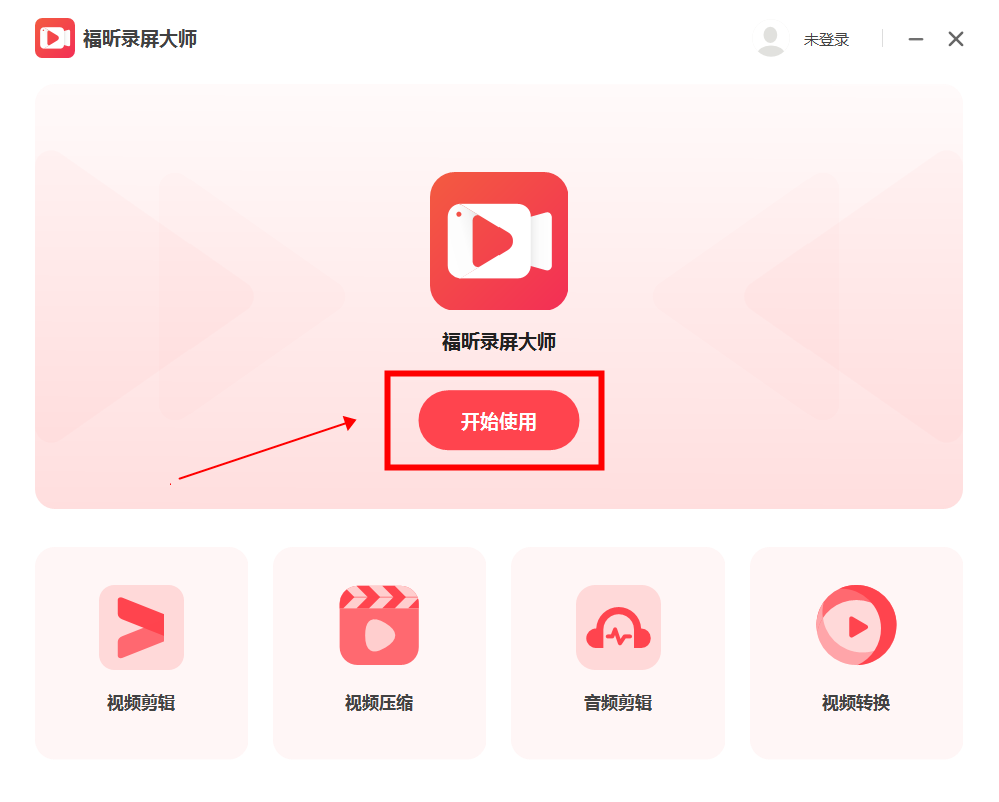
首先我们需要下载安装软件,大家可以直接在本站下载,安装成功后打开软件,点击页面上的【开始使用】。
2、选择录屏选项
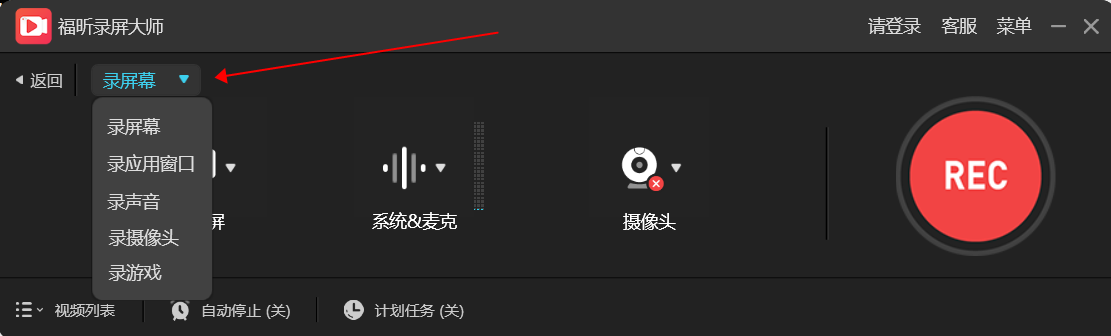
当我们点击【开始使用】之后,会跳出如下图所示的录屏页面,这个时候先选择要录屏的类型。
3、调整参数并点击录制
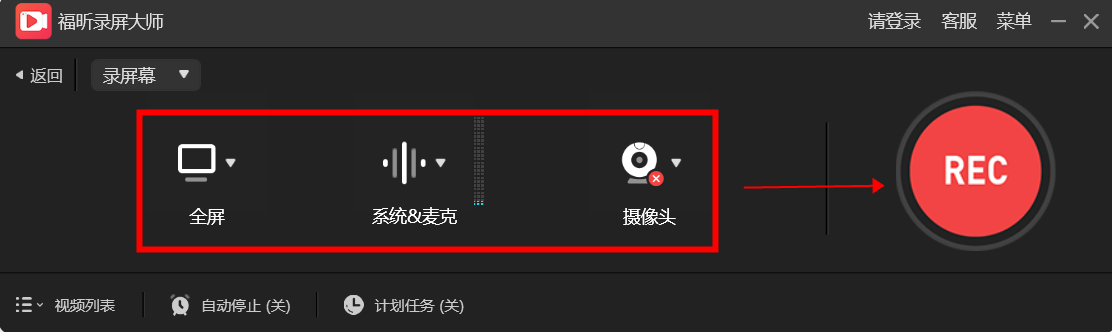
当我们选择好了要录屏的类型之后,就可以对录屏范围、声音来源、是否录制摄像头等选项进行调整,调整完点击【REC】就可以开始录屏啦。
如何对电脑屏幕进行录屏呢?录屏的操作教程来啦!这些就是关于电脑视频录屏工具的使用办法,这篇教程如果可以帮助到各位小伙伴们的话,小编我就太高兴了。
如果您对软件/工具使用教程有任何疑问,可咨询问客服:s.xlb-growth.com/0UNR1?e=QsjC6j9p(黏贴链接至微信打开),提供免费的教程指导服务。
上一篇
电脑录屏能同步录制声音吗?电脑录屏录音软件使用方法
电脑录屏能同步录制声音吗?小伙伴们如果想要在电脑录屏时同步录制声音的话,可以选择使用支持电脑录屏录音软件。不过各位小伙伴们如果嫌麻烦的话,可以直接使用米兰电竞app录屏大师,这可以根据自己的需求设置是否同步录制声音或者声音来源哦。电脑录屏录音软件使用方法小伙伴们如果想要了解怎么在电脑录屏软件上录制声音的话,小编我今天就来告诉大家吧。我们可以通过录屏软件的设置来调整声音的来源或者取消声音同步录制的选项,这样就可以通过简
下一篇
电脑录屏要怎么开启?怎么免费录屏操作?
想把精彩的游戏瞬间、重要的操作步骤或者趣味视频轻松保存下来?华为手机自带的录屏功能正好满足你的需求,无需下载额外软件,几步操作即可开始录制,不管是分享给朋友还是留作备份,都非常方便。无论你是新手还是“老油条”,掌握这项技能都能让你的手机使用体验更上一层楼,快来看看华为手机录屏到底怎么弄,让你的屏幕故事轻松捕捉!录屏工具之——米兰电竞app录屏录屏工具千千万,各有各的优点和专攻方向。想要在电脑上安装一个好用的录屏软件,不管是需要定

