怎样在电脑录屏时同步录制声音?录屏没有声音怎么办?
怎样在电脑录屏时同步录制声音?各位小伙伴们在录屏的时候是不是会发现自己录屏生成的视频并没有同步进行声音的录制呢?那么录屏没有声音怎么办?这个问题就是今天小编我要来为大家解答的主要问题,现在就让我们一起接着往下看。

录屏没有声音怎么办?
录屏没有声音是因为你在录屏前没有打开同步声音的选项设置,提前进行录屏软件录屏设置录制声音的才能够在录屏时同步录制声音。小伙伴们知不知道怎么设置录屏同步录制声音呀?不知道也没有关系,小编我今天会教会大家哦,现在就来看看这个操作教程吧。
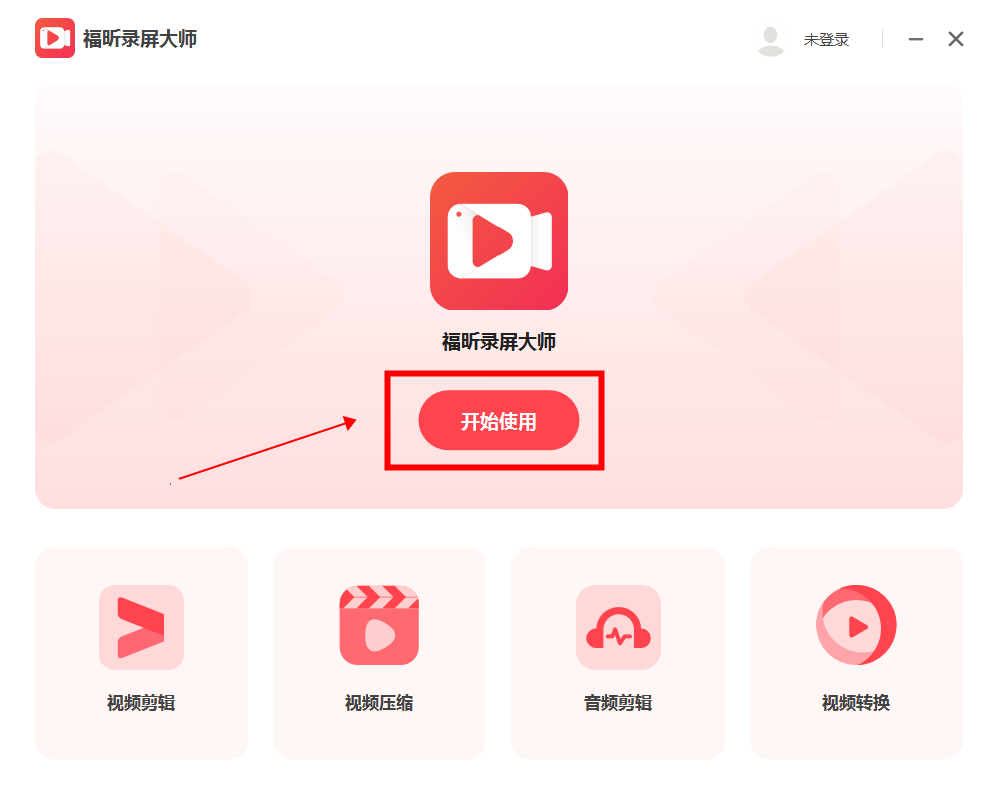
1、点击【开始使用】
首先我们需要下载安装软件,大家可以直接在本站下载,安装成功后打开软件,点击页面上的【开始使用】。
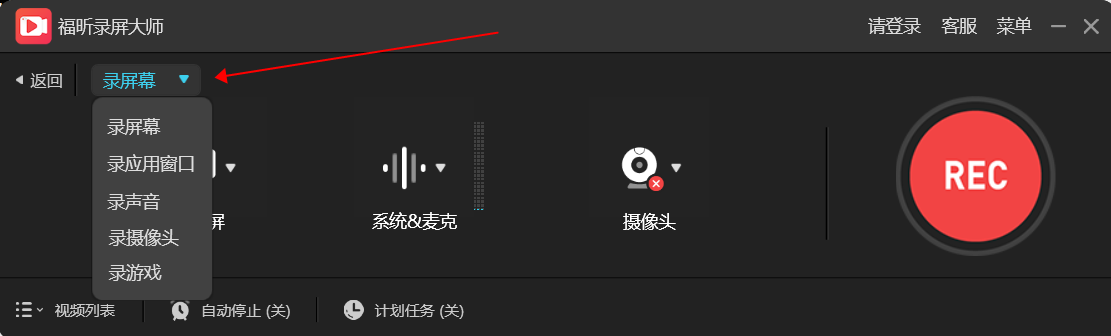
2、选择录屏选项
当我们点击【开始使用】之后,会跳出如下图所示的录屏页面,这个时候先选择要录屏的类型。
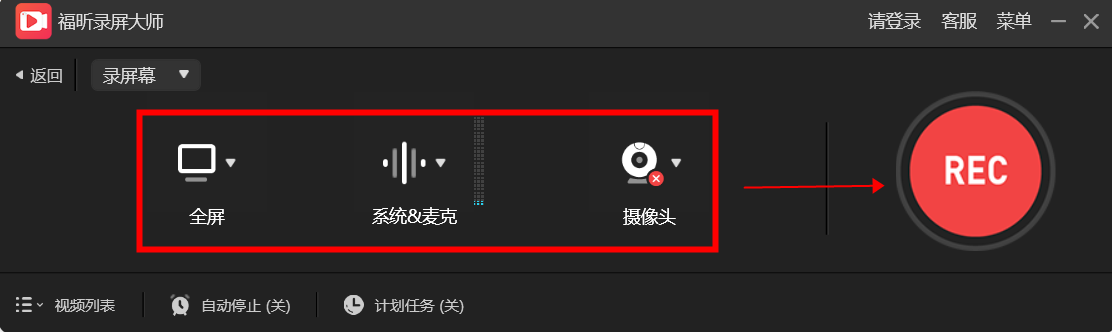
3、调整参数并点击录制
当我们选择好了要录屏的类型之后,就可以对录屏范围、声音来源、是否录制摄像头等选项进行调整,调整完点击【REC】就可以开始录屏啦。
如何对电脑屏幕进行录屏呢?录屏的操作教程来啦!这些就是关于电脑视频录屏工具的使用办法,这篇教程如果可以帮助到各位小伙伴们的话,小编我就太高兴了。
如果您对软件/工具使用教程有任何疑问,可咨询问客服:s.xlb-growth.com/0UNR1?e=QsjC6j9p(黏贴链接至微信打开),提供免费的教程指导服务。
上一篇
电脑桌面录屏怎么操作?电脑录屏操作方法分享
电脑桌面录屏怎么操作?如果有小伙伴来问小编一些电脑方面相关的操作时,小便我除了会发送图文教程之外,有时候还会选择用电脑录屏软件来录制操作教程分享给各位小伙伴。那么说到电脑桌面录屏,小伙伴们想不想要了解一下这个操作的具体方法呢?电脑录屏操作方法分享电脑录屏不仅可以用于录制操作教程,还可以记录生活和保存一些素材,在目前生活和工作中都非常常见和常用的操作。如果各位小伙伴们有这方面的兴趣的话,今天可以一起来看看小编我为
下一篇
录屏工具哪个好用?录屏工具如何选择?
录屏工具已经悄然成为工作和生活中的秘密武器,无论是在线教学、游戏直播,还是远程会议,都离不开它的身影。想象一下,只需轻轻一点,就能捕捉屏幕上的每一个精彩瞬间,无需复杂操作,让信息传递变得直观又高效。那些繁琐的步骤统统抛开,让录屏变成一件轻松又有趣的事,这正是现代录屏工具带来的魅力所在。无论你是职场达人还是创意新手,找到合适的录屏工具,仿佛拥有了一把开启无限可能的钥匙。录屏工具之——米兰电竞app录屏录屏工具千千万,各有各

