屏幕录制电脑能否提高工作效率?屏幕录制电脑如何选择使用?
现在有一款神奇的屏幕录制电脑软件问世了!它将帮助你轻松实现屏幕录制,让你毫不费力地捕捉每一个精彩瞬间。无论是想录制游戏操作、演示教程,还是分享视频剪辑,这款屏幕录制电脑软件都能满足你的需求。只需简单几步操作,你就能得到高质量的录屏文件,轻松展示你的才华和创造力。它不仅操作简单,而且功能强大,让你可以自由编辑、裁剪和添加音频。无论你是想要制作学习教材,还是记录游戏攻略,这款屏幕录制电脑软件都能帮你完成!快来试试吧,让它成为你的屏幕捕捉好帮手!
屏幕录制电脑
米兰电竞app录屏大师是一款功能强大的屏幕录制软件,适用于电脑用户。它可以帮助用户轻松录制电脑屏幕上的任何活动,包括游戏、演示、教程等。该软件具有直观的界面和简单易用的操作,即使是初学者也能轻松上手。用户可以选择录制整个屏幕、特定窗口或自定义区域,并可以根据需要调整录制设置,如帧率、分辨率等。此外,这个工具还提供了丰富的编辑工具,用户可以对录制的视频进行剪辑、添加字幕、音频等。最重要的是,该软件支持多种输出格式,用户可以将录制的视频保存为常见的视频格式,如MP4、AVI等,方便分享和播放。总之,这个工具是一款功能全面、操作简便的屏幕录制软件,为用户提供了便捷的录制和编辑工具,满足了用户对屏幕录制的各种需求。
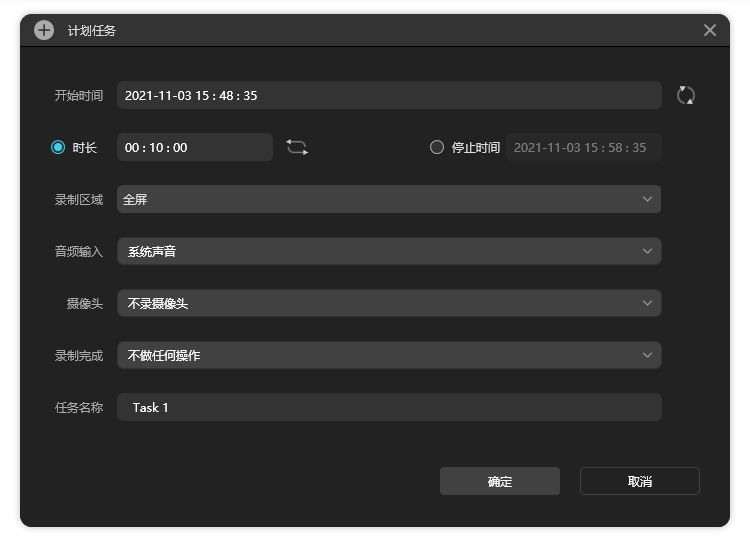
屏幕录制电脑具体步骤!
米兰电竞app录屏大师是一款功能强大的屏幕录制软件。使用此工具进行屏幕录制的具体步骤如下:
1. 下载并安装此工具软件。
2. 打开软件后,选择录制模式。此工具提供了多种录制模式,包括全屏录制、窗口录制、自定义区域录制等,根据需要选择相应的模式。
3. 在录制设置中,可以设置录制的音频来源,如麦克风、系统声音或两者同时录制。
4. 点击开始录制按钮开始录制屏幕。在录制过程中,可以通过暂停、继续、停止按钮对录制进行控制。
5. 录制完成后,此工具会自动保存录制的视频文件。用户可以选择保存的路径和格式。
6. 在保存视频文件后,可以对录制的视频进行编辑和剪辑,添加文字、标记、转场效果等。
7. 最后,点击导出按钮将编辑好的视频导出为所需的格式,如MP4、AVI等。
通过以上步骤,用户可以轻松使用此工具进行屏幕录制,并获得高质量的录制视频。
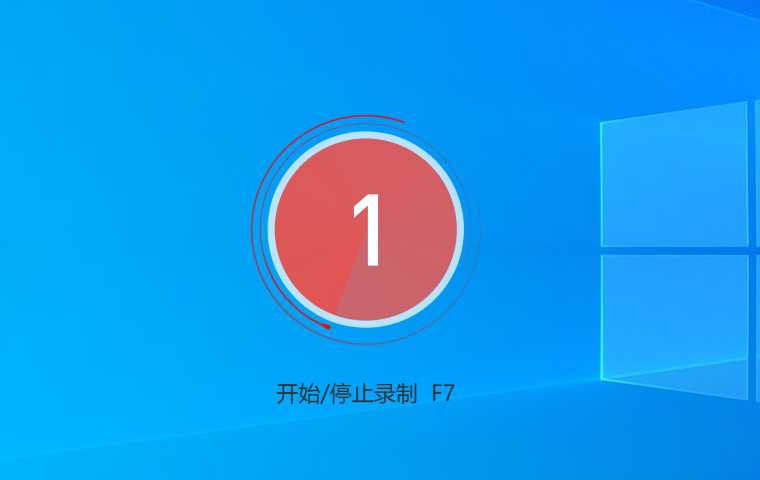
它拥有简洁的操作界面和丰富的功能,可轻松记录电脑屏幕上的各种活动。用户可以选择全屏录制或自定义区域录制,还可以根据需要调整录制参数,如帧率和视频质量。此外,这个工具还提供了多种录制模式,包括录制鼠标点击、录制声音和录制摄像头等,使用户可以灵活地录制不同类型的内容。而且,这个工具支持多种输出格式,包括常见的视频格式和GIF动画,方便用户在不同场景下使用录制文件。总的来说,这个工具是一款功能强大、操作简便的屏幕录制软件,非常适合需要录制电脑屏幕活动的用户使用。
上一篇
QQ录制屏幕如何操作?QQ录制屏幕有什么功能?
或许你正在寻找一种简单而方便的方法来录制屏幕,以便捕捉那些珍贵的瞬间。别担心,现在有一个绝佳的解决方案——QQ录制屏幕!不论是用于演示软件操作,还是记录游戏精彩时刻,QQ录制屏幕都能满足你的需求。它操作简单,功能强大,而且完全免费!不管你是想与朋友分享技巧,还是记录自己的成就,QQ录制屏幕都会成为你最好的帮手。让我们一起来看看它的魅力所
下一篇
苹果电脑录屏功能在哪?苹果电脑录屏怎么开启?
你有没有遇到过想要记录手机屏幕上的精彩瞬间,却不知道苹果录屏功能藏在哪里?别担心,其实这个小巧又实用的功能就藏在你的iPhone里,随时准备帮你捕捉游戏高光、教程操作或者有趣聊天。只需几个简单步骤,就能轻松开启录屏,无需额外下载任何软件。想成为朋友圈里的“录屏达人”?跟我一起解锁苹果录屏的秘密吧!录屏工具之——米兰电竞app录屏录屏工具千千万,各有各的优点和专攻方向。想要在电脑上安装一个好用的录屏软件,不管是需要定时开始录制的 直播,

