如何轻松录制电脑屏幕视频?电脑屏幕录制视频的秘诀是什么?
电脑屏幕怎么录制视频?难道你也曾纠结过这个问题吗?别担心,我有个小窍门可以与你共享!让我来给你揭开这个神秘的面纱吧。想象一下,你正在玩着最新的电脑游戏,或者学习如何编辑视频,而此刻你却希望能够记录下这些精彩瞬间。没错,你的需求正是我要向你介绍的技巧的应用场景!无论是想制作教学视频,还是与好友分享游戏实况,屏幕录制软件是你的最佳伙伴。通过简单几步操作,你就可以轻松捕捉到屏幕上的每一个细节,一举一动都将被完美记录下来。还等什么呢?趁着这个机会,让我们一起来探索这个令人着迷的世界吧!
电脑屏幕录制视频
米兰电竞app录屏大师是一款专业的电脑屏幕录制视频软件。它可以帮助用户轻松地录制电脑屏幕上的任何活动,包括游戏、演示、教程等。该软件具有简单易用的界面,用户只需几步操作就可以开始录制。此工具还提供了多种录制模式和参数设置,用户可以根据自己的需求选择合适的录制方式。此外,该软件还支持实时预览和编辑功能,用户可以在录制过程中进行实时编辑和调整,以获得更好的录制效果。总之,此工具是一款功能强大、操作简便的电脑屏幕录制视频软件,适用于各种录制需求。
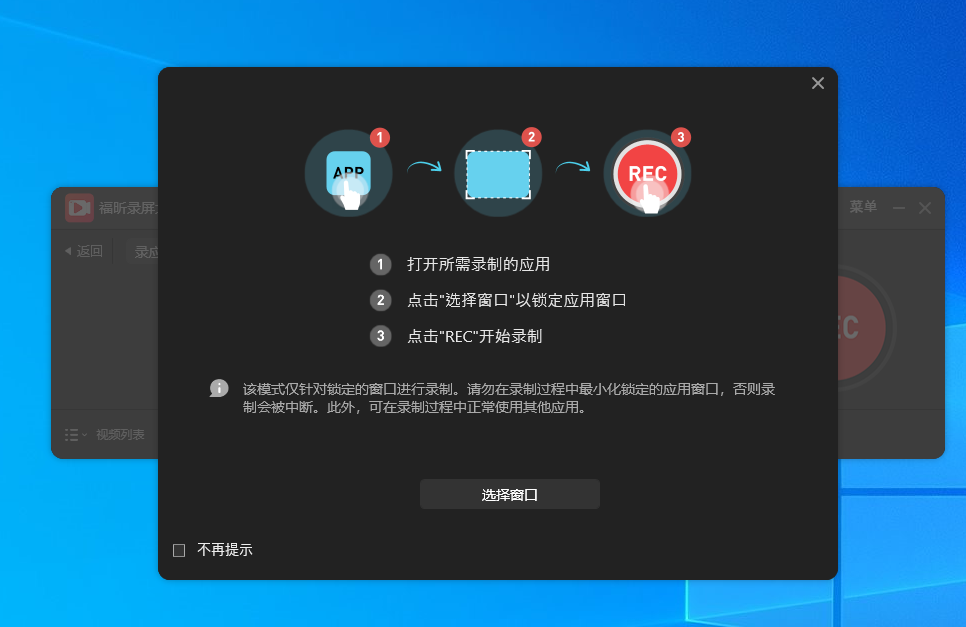
电脑屏幕怎么录制视频? 具体步骤!
要使用米兰电竞app录屏大师来录制电脑屏幕视频,可以按照以下步骤进行操作:
1. 下载并安装此工具软件。
2. 打开软件后,点击主界面上的“录屏”按钮。
3. 在弹出的窗口中,可以选择录制整个屏幕还是选择特定的区域进行录制。
4. 在选择录制区域后,可以设置录制的音频来源,如麦克风或系统声音。
5. 点击“开始录制”按钮开始录制视频。
6. 在录制过程中,可以通过点击屏幕上的控制按钮来暂停、继续或停止录制。
7. 录制完成后,可以点击右上角的“停止”按钮来结束录制。
8. 在停止录制后,可以对录制的视频进行编辑,如剪辑、添加字幕、调整音频等。
9. 最后,点击“保存”按钮将录制好的视频保存到指定的位置。
通过以上步骤,你就可以使用此工具来录制电脑屏幕视频了。
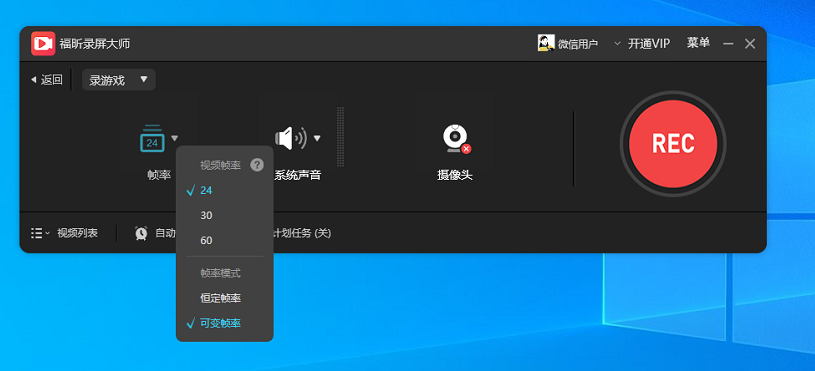
它简洁易用,操作界面清晰明了,即使是初学者也可以轻松上手。通过此工具,用户可以录制全屏、自定义区域或特定窗口的视频,并且可以选择录制声音或者关闭声音,满足不同场景的录制需求。此外,此工具还提供了多种录制设置选项,例如帧率、分辨率和视频格式等,用户可以根据自己的需要灵活调整。值得一提的是,此工具还支持实时预览录制过程,方便用户及时调整录制区域和参数。总之,此工具以其强大的功能和简便的操作,成为用户录制电脑屏幕视频的理想选择。
上一篇
如何选择最适合的视频录制软件电脑版?有哪些视频录制软件电脑版推荐?
你是否经常遇到需要录制视频的时候,却苦于找不到一款好用的电脑版软件?别担心,小编今天就为大家推荐一款让你爱不释手的视频录制软件!它简单易用、功能强大,绝对能满足你对录制视频的所有需求。无论是教学、游戏、直播还是
下一篇
免费屏幕录制软件如何选择?电脑端实现免费录屏的方法?
免费屏幕录制软件用哪款较好?当前软件市场中屏幕录制免费软件种类繁多,用户在挑选时容易感到难以抉择。若有电脑录屏需求,推荐尝试新品大师计划软件,其使用体验相当出色,在此诚挚推荐。如何在电脑上实现免费录屏?关于电脑端免费录屏的具体操作方法,这正是本文要重点介绍的内容。特此准备了一份电脑屏幕录屏的详细教程,建议用户在安装好录屏软件后,按照以下步骤学习操作:1、点击【开始使用】完成软件下载安装后,启动程序,点击主界面上的【开始使用】。2、选择录屏模式进入功能页面后,首先根据需求选择对应的录屏类型。3、设置参数并开

