怎么开屏幕录制?如何在Mac系统中开启屏幕录制?
在数字化时代,屏幕录制已成为我们记录生活中重要瞬间的利器。无论是记录游戏操作、制作教学视频,还是分享软件演示,屏幕录制都能帮助我们捕捉并分享精彩时刻。本文将介绍怎么开屏幕录制?如何在Mac系统中开启屏幕录制?下面就一起来看看这些问题的答案吧。

怎么开屏幕录制?
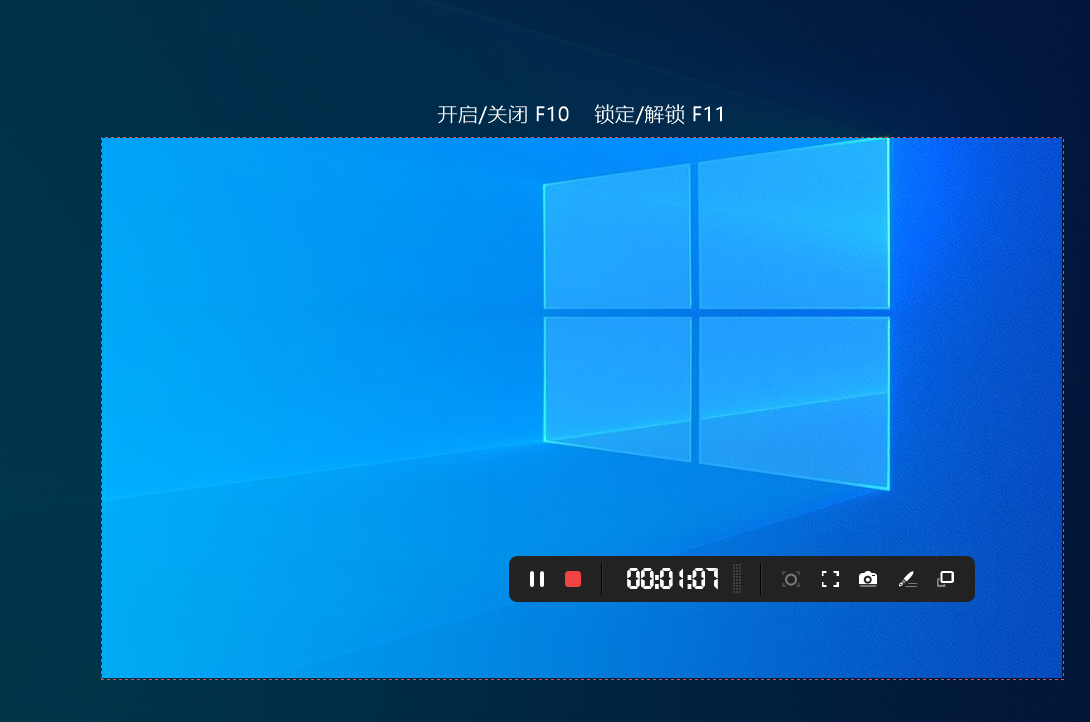
屏幕录制的开启方法其实是比较简单的,以Windows系统为例,首先按下“Windows键 + G”组合键,打开“Xbox Game Bar”。然后在“Xbox Game Bar”界面上,点击左上角的录制按钮,或按下“Windows键 + Alt + R”快捷键,开始录制屏幕。接着可以在录制过程中进行一些基本设置,如选择录制全屏或自定义区域,调整音频设置等。录制完成后,再次点击录制按钮或按下“Windows键 + Alt + R”快捷键,停止录制。
如何在Mac系统中开启屏幕录制?
Mac系统和windows系统完全不同,这属于苹果系统。首先打开“Finder”,进入“应用程序”文件夹。找到并打开“QuickTime Player”。在“QuickTime Player”菜单栏中,点击“文件”,选择“新建屏幕录制”。在录制窗口中,点击红色的录制按钮,开始录制屏幕。您可以选择录制整个屏幕或自定义区域,并进行一些其他设置,如声音输入设备选择等。录制完成后,点击菜单栏中的“停止”按钮,结束录制。
怎么开屏幕录制?其实是很好操作的。屏幕录制技术使我们能够轻松捕捉并分享生活中的精彩瞬间。Windows系统和Mac系统,都可以完成屏幕录制。不过,除了这些录制方法之外,还可以选择一些专业的录屏工具,目前比较值得推荐的便是米兰电竞app录屏大师。米兰电竞app录屏大师通过简单的操作,就可以记录游戏操作、制作教学视频、分享软件演示等内容。
上一篇
屏幕录制选什么工具好?电脑怎样屏幕录制?
米兰电竞app录屏大师是一款功能强大的录制工具,凭借其先进的录制引擎和优化算法,以及专业的音频录制功能,为用户提供了一流的录制体验,能够满足用户对于高质量视频录制的需求。接下来就让小编带着各位一起来看看“屏幕录制选
下一篇
苹果电脑录屏功能在哪?苹果电脑录屏怎么开启?
你有没有遇到过想要记录手机屏幕上的精彩瞬间,却不知道苹果录屏功能藏在哪里?别担心,其实这个小巧又实用的功能就藏在你的iPhone里,随时准备帮你捕捉游戏高光、教程操作或者有趣聊天。只需几个简单步骤,就能轻松开启录屏,无需额外下载任何软件。想成为朋友圈里的“录屏达人”?跟我一起解锁苹果录屏的秘密吧!录屏工具之——米兰电竞app录屏录屏工具千千万,各有各的优点和专攻方向。想要在电脑上安装一个好用的录屏软件,不管是需要定时开始录制的 直播,

