Windows电脑怎么实现全屏录屏?Windows系统录屏指南?
Windows电脑怎么实现全屏录屏?一般情况下,我们日常使用的电脑系统主要分为苹果系统和Windows系统两类。不过,在使用电脑的小伙伴中,大多数人还是更常用Windows系统,所以今天就来给大家分享windows录屏教程,感兴趣的小伙伴快一起来了解下吧。

Windows系统录屏指南
想要在Windows电脑系统上完成录屏操作,需要借助录屏软件的助力。只有使用电脑录屏软件,才能在电脑上实现全屏录屏或者特定区域录屏的操作。现在,小编就来给大家介绍一下使用新录屏这款软件进行电脑录屏的具体步骤。
1、点击【显示器1】
首先,我们需要下载并安装这款软件,大家可以直接在本站下载,安装完成后打开软件,点击页面中的【显示器1】选项。

2、选择设置
点击【显示器1】之后,软件就已经处于全屏录制的模式了。如果此时小伙伴还有其他个性化需求,可以提前在【设置】功能里进行相应调整。
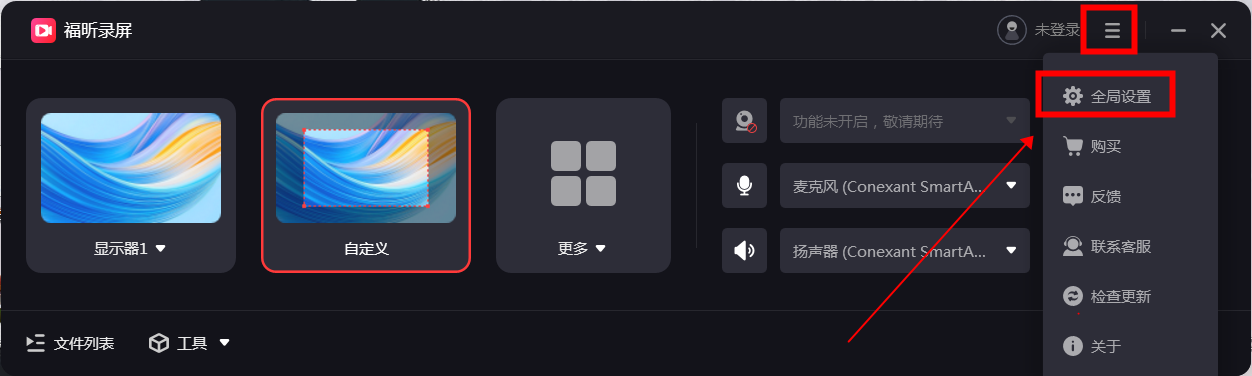
3、点击【录制】
等所有设置都调整完毕后,再点击【开始】按钮,就能正式开启录屏啦。

电脑屏幕录屏该怎么操作呢?录屏的详细教程就在这里!以上就是关于电脑视频录屏工具的使用方法,要是这篇教程能帮到各位小伙伴,小编会特别高兴。
如果您对软件/工具使用教程有任何疑问,可咨询问客服:s.xlb-growth.com/0UNR1?e=QsjC6j9p(黏贴链接至微信打开),提供免费的教程指导服务。
上一篇
如何启用计算机屏幕录制?自定义区域捕捉方法?
如何在计算机上启动屏幕录制?可能很多朋友已经熟悉移动设备上的录屏操作,那么大家是否清楚电脑上【录屏功能怎么打开】呢?实际上,在计算机上进行屏幕录制通常需要借助专门的录屏应用程序。怎样设置电脑仅录制屏幕的指定部分?本文将不仅介绍电脑录屏的开启方法,还会详细说明如何自定义录制区域。请大家提前准备好【免费电脑录屏软件】——米兰电竞app录屏,跟随以下步骤进行操作即可。1、选择【自定义】完成软件的安装与启动后,请直接点击主界面中的【自定义】选项。2、设定录制范围点击【自定义】后,将出现区域选择界面,此时可自由框选需要录制的
下一篇
电脑录屏要怎么开启?怎么免费录屏操作?
想把精彩的游戏瞬间、重要的操作步骤或者趣味视频轻松保存下来?华为手机自带的录屏功能正好满足你的需求,无需下载额外软件,几步操作即可开始录制,不管是分享给朋友还是留作备份,都非常方便。无论你是新手还是“老油条”,掌握这项技能都能让你的手机使用体验更上一层楼,快来看看华为手机录屏到底怎么弄,让你的屏幕故事轻松捕捉!录屏工具之——米兰电竞app录屏录屏工具千千万,各有各的优点和专攻方向。想要在电脑上安装一个好用的录屏软件,不管是需要定

