怎么在电脑上使用录屏工具?米兰电竞app录屏大师怎么用?
怎么在电脑上使用录屏工具?小伙伴们都知道电脑上是没有自带录屏功能的,所以要怎么在电脑上进行录屏呢?当然是使用电脑录屏工具啦。小编我喜欢使用米兰电竞app录屏大师,今天也推荐给各位小伙伴小伙伴们,如果感兴趣的话可以使用看看。

米兰电竞app录屏大师怎么用?
忘了说了,米兰电竞app录屏大师已经改名升级为米兰电竞app录屏了,小伙伴们在下载的时候注意进行区分下载新版本哦。接下来来说怎么使用电脑录屏工具在电脑上针对某个应用软件进行录屏吧。小伙伴们可以跟随小编我为大家准备的图文教程来操作。
1、点击【录应用窗口】
首先我们需要下载安装软件,大家可以直接在本站下载,安装成功后打开软件,点击页面上的【录应用窗口】。

2、点击【选择窗口】
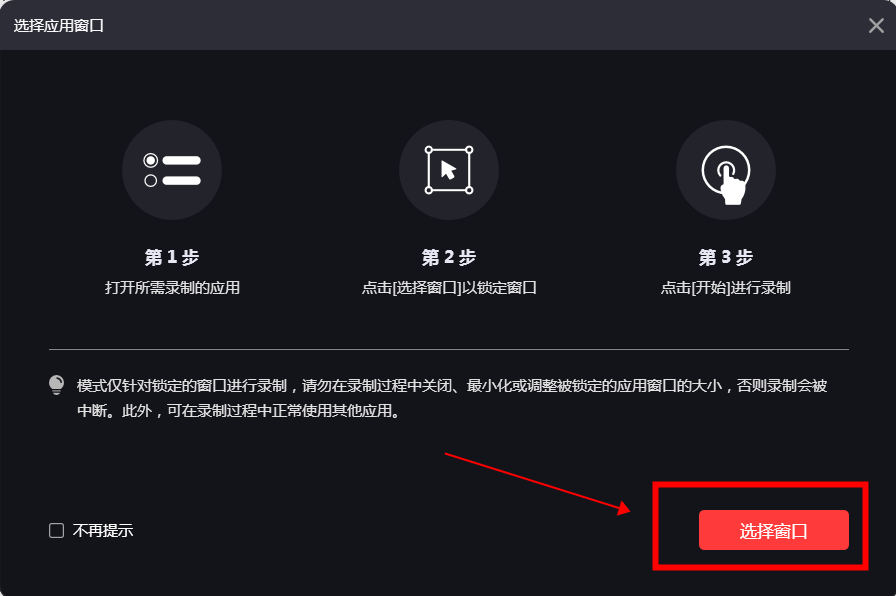
当我们点击【录应用窗口】之后,会跳出如下图所示的录屏页面,这个时候点击【选择窗口】。
3、选择要录制的应用
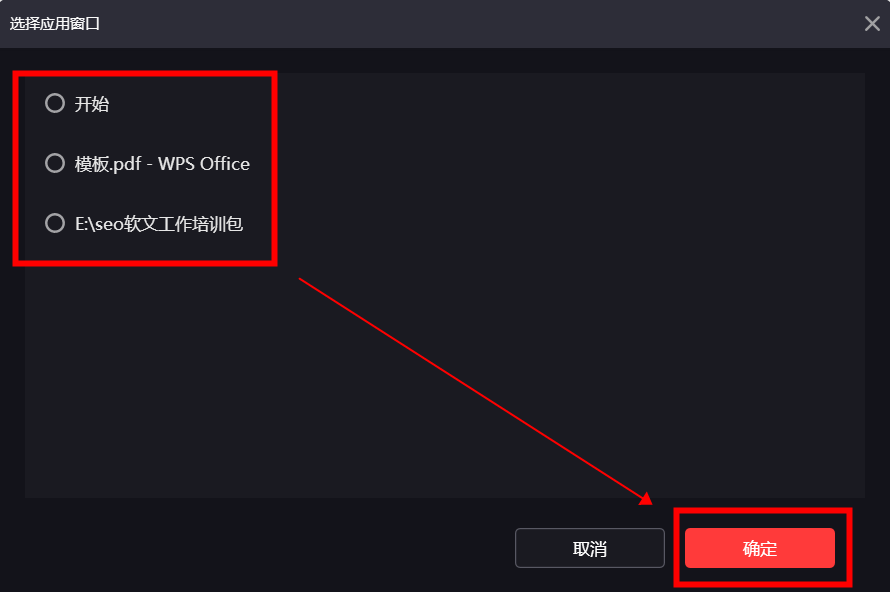
当我们点击【选择窗口】之后,就可以选择要录制的应用了,选好之后点击【确定】就可以啦。
4、点击【录制】
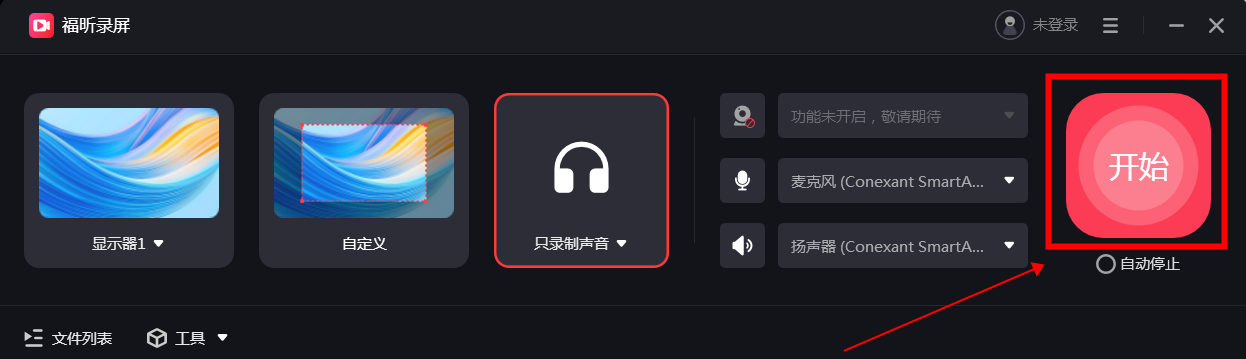
当我们点击【确定】之后,再点击【开始】按钮,就可以开始进行录屏啦。
如何对电脑屏幕进行录屏呢?录屏的操作教程来啦!这些就是关于电脑视频录屏工具的使用办法,这篇教程如果可以帮助到各位小伙伴们的话,小编我就太高兴了。
如果您对软件/工具使用教程有任何疑问,可咨询问客服:s.xlb-growth.com/0UNR1?e=QsjC6j9p(黏贴链接至微信打开),提供免费的教程指导服务。
上一篇
免费录屏软件可以实现特定区域录屏吗?怎么在电脑上录屏?
免费录屏软件可以实现特定区域录屏吗?有没有哪一款免费录屏软件是可以实现特定区域录屏的呢?当然是有的,推荐小伙伴们使用米兰电竞app录屏这款电脑录屏软件哦。免费下载、免费安装、免费录屏,小编我自己也爱用。怎么在电脑上录屏?那么怎么使用免费录屏软件对特定区域进行录屏呢?需要我们在开始录屏之前先通过录屏软件的功能来选择特定的录屏区域完成选择后再开始录屏就会只录制我们选好的区域了。小伙伴们还是跟小编我一起来看看这份图文教程
下一篇
电脑自带录屏怎么使用?电脑自带录屏功能安全吗?
你是否曾因找不到合适的录屏软件而烦恼?其实,电脑自带录屏功能早已悄悄藏在系统深处,随时待命帮你捕捉精彩瞬间。不用下载复杂插件,也无需担心兼容问题,轻轻一点,操作简单又高效。不管是制作教学视频、保存游戏瞬间,还是远程会议记录,电脑自带录屏都能轻松应对,让你的创作更加自由流畅。打开它,发现录屏其实可以如此简单有趣!录屏工具之——米兰电竞app录屏录屏工具千千万,各有各的优点和专攻方向。想要在电脑上安装一个好用的录屏软件,不管是需要定时开

