你需要电脑录屏软件吗?声音如何处理?
正在玩游戏、观看视频或者开会时,突然想要记录屏幕上的内容,却苦恼于找不到一款方便易用的电脑录屏软件?更糟糕的是,你还希望能够捕捉到声音,但是又不知道如何实现?别担心,现在有一款神奇的软件可以帮你解决所有这些问题!它不仅可以轻松录制屏幕上的任何操作,还能同时录制系统声音和麦克风声音,让你的录屏作品更加生动有趣。想要了解更多关于这个神奇软件的信息吗?那就请继续往下看吧!
电脑录屏软件 声音
米兰电竞app录屏大师是一款功能强大的电脑录屏软件,它不仅可以帮助用户轻松录制电脑屏幕上的操作过程,还能够同时录制电脑的声音。用户可以选择录制系统声音、麦克风声音或者两者同时录制,以满足不同的需求。这样,用户可以轻松录制教学视频、游戏操作视频或者演示文稿等,而无需另外使用其他录音设备。这个工具的声音录制功能清晰可靠,能够保证录制的视频和声音同步,让用户获得更好的录屏体验。无论是教育、娱乐还是工作等领域,这个工具都是一款非常实用的电脑录屏软件。
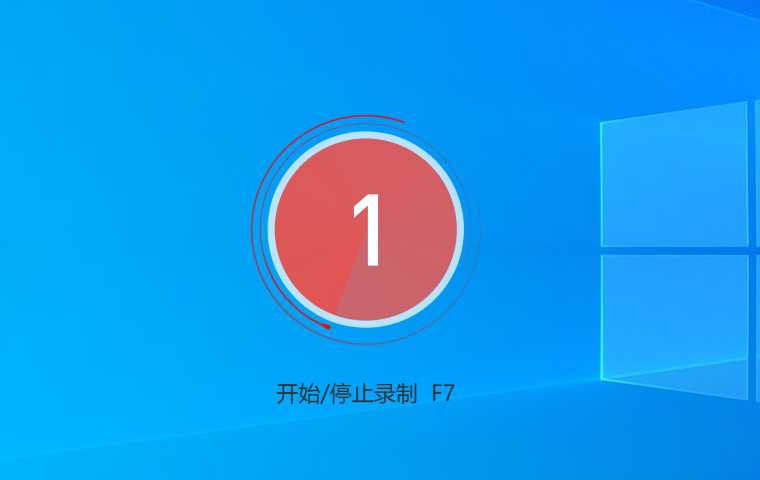
电脑录屏软件 声音具体教程!
米兰电竞app录屏大师是一款功能强大的电脑录屏软件,可以帮助用户轻松录制屏幕上的活动,并且可以同时录制声音。以下是使用这个工具录制声音的具体教程:
1. 打开这个工具软件,点击“录制”按钮进入录制界面。
2. 在录制界面的底部工具栏中,找到并点击“声音”按钮。
3. 在弹出的声音设置窗口中,选择录制声音的来源。可以选择录制系统声音、麦克风声音或两者同时录制。
4. 确定选择后,点击“确定”按钮关闭声音设置窗口。
5. 调整录制区域,可以选择全屏录制或自定义录制区域。
6. 点击“开始录制”按钮开始录制屏幕活动和声音。
7. 在录制过程中,可以通过底部工具栏的控制按钮暂停、继续、停止录制。
8. 录制完成后,可以点击“停止录制”按钮停止录制。
9. 在保存录制文件时,可以选择保存格式和保存路径,并点击“保存”按钮完成保存。
通过以上步骤,您就可以使用这个工具软件录制电脑屏幕活动并同时录制声音了。
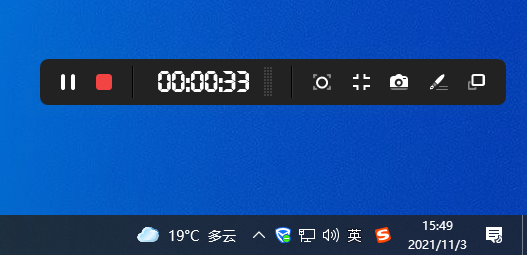
它不仅支持录制电脑屏幕上的视频,还能够捕捉电脑的声音,并将其同步录制下来。用户可以通过设置选择录制系统声音、麦克风声音或两者同时录制,实现个性化的录音效果。此外,此工具具备直观易用的操作界面,让用户能够快速上手并享受到优质的录屏体验。无论是进行教学、演示、游戏录制还是制作教程,此工具都能帮助用户轻松完成任务。总之,此工具是一款功能全面、操作简便且录制声音效果出色的电脑录屏软件,值得用户选择和使用。
上一篇
电脑录屏麦克风如何使用?录屏时是否需要麦克风?
电脑录屏麦克风,更是让我们的体验更上一层楼。想象一下,当你在玩游戏时,能够实时录制下自己的精彩操作,与朋友分享战斗的荣耀;或者当你
下一篇
电脑录屏要怎么开启?怎么免费录屏操作?
想把精彩的游戏瞬间、重要的操作步骤或者趣味视频轻松保存下来?华为手机自带的录屏功能正好满足你的需求,无需下载额外软件,几步操作即可开始录制,不管是分享给朋友还是留作备份,都非常方便。无论你是新手还是“老油条”,掌握这项技能都能让你的手机使用体验更上一层楼,快来看看华为手机录屏到底怎么弄,让你的屏幕故事轻松捕捉!录屏工具之——米兰电竞app录屏录屏工具千千万,各有各的优点和专攻方向。想要在电脑上安装一个好用的录屏软件,不管是需要定

