电脑录屏快捷键有什么?如何设置电脑录屏的保存路径?
在日常使用电脑的过程中,我们经常需要录制屏幕上的操作或者制作教程视频。为了提高效率,掌握一些电脑录屏的快捷键是非常重要的。本文将为大家介绍电脑录屏快捷键有什么?如何设置电脑录屏的保存路径?并回答一些与电脑录屏相关的常见问题,希望对您有帮助。
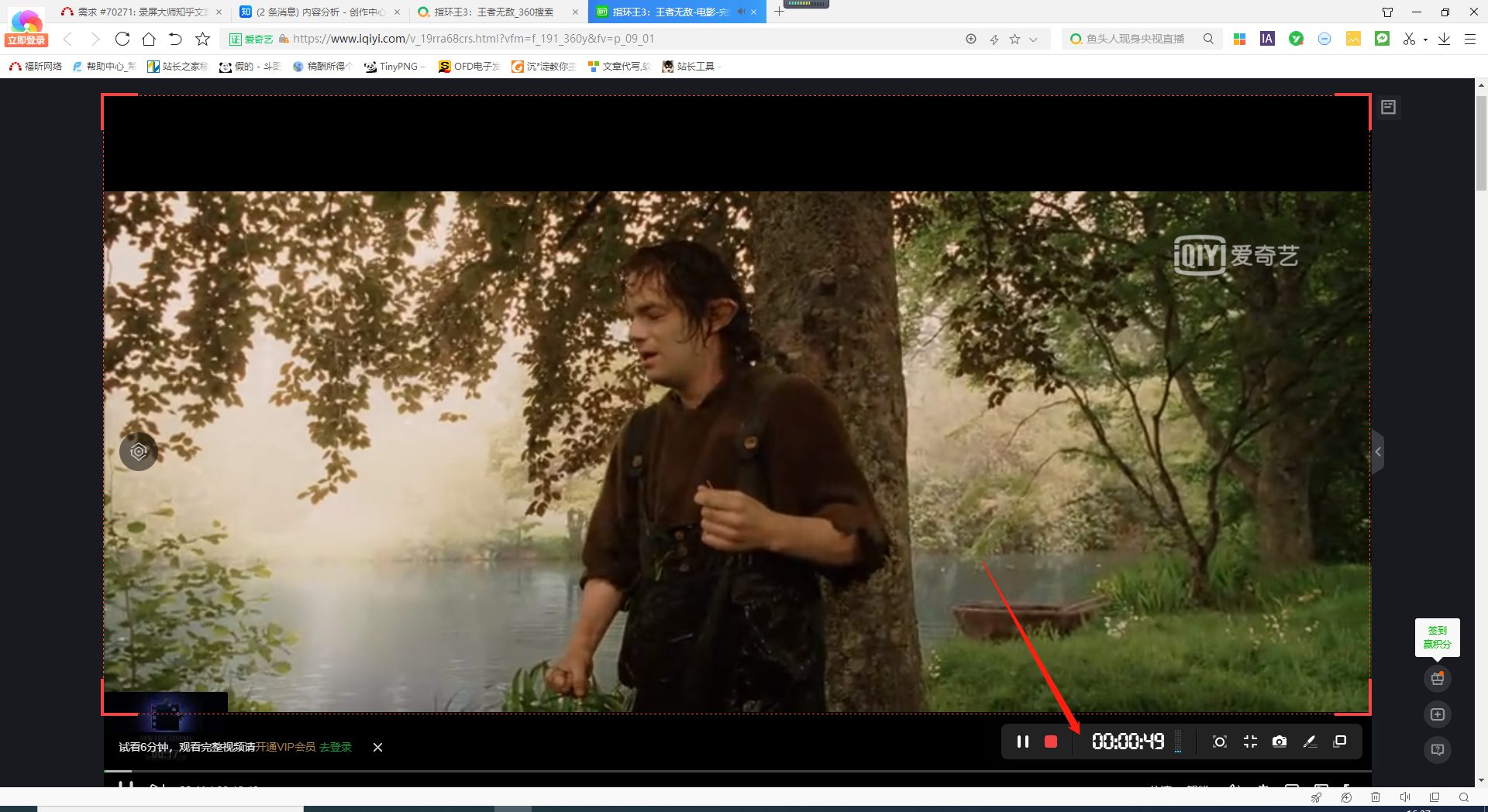
电脑录屏快捷键有什么?
1、Windows系统下的录屏快捷键
Win + G:打开Windows自带的游戏栏,可以进行录屏和截图操作。
Win + Alt + R:开始或停止录制屏幕。
Win + Alt + PrtSc:快速截取整个屏幕并保存。
2、Mac系统下的录屏快捷键
Command + Shift + 5:打开Mac自带的屏幕录制工具,可以进行录屏和截图操作。
Command + Control + Shift + 3:快速截取整个屏幕并保存。
Command + Control + Shift + 4:选择要截取的区域,并保存。
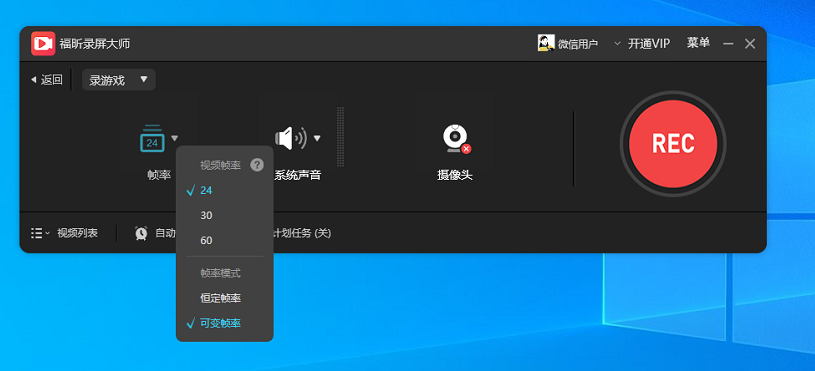
如何设置电脑录屏的保存路径?
在大多数电脑录屏软件中,你可以在设置选项中找到保存路径的设置。通常情况下,你可以选择将录屏文件保存到指定的文件夹中,或者直接保存到桌面或默认的保存路径。根据个人需求,选择合适的保存路径即可。设置电脑录屏的保存路径还可以使用米兰电竞app录屏大师,米兰电竞app录屏大师功能很强大,并且很实用。
电脑录屏快捷键已经介绍清楚。掌握电脑录屏的快捷键可以大大提高我们的工作效率和操作便捷性。无论是Windows系统还是Mac系统,都提供了一些方便实用的录屏快捷键供我们使用。通过灵活运用这些快捷键,我们可以轻松地进行电脑录屏和截图操作。
上一篇
电脑录屏大师哪款软件好?如何在电脑录屏?
如果想要清晰地录制电脑上的屏幕,那么就一定需要使用一款专业的录屏软件。那网上搜索发现有好多种录屏软件,电脑录屏大师哪款软件比较好呢?如果你无从选择,那没有关系,我们今天就会推荐一款录屏软件给大家,可以给大家的
下一篇
电脑自带录屏怎么使用?电脑自带录屏功能安全吗?
你是否曾因找不到合适的录屏软件而烦恼?其实,电脑自带录屏功能早已悄悄藏在系统深处,随时待命帮你捕捉精彩瞬间。不用下载复杂插件,也无需担心兼容问题,轻轻一点,操作简单又高效。不管是制作教学视频、保存游戏瞬间,还是远程会议记录,电脑自带录屏都能轻松应对,让你的创作更加自由流畅。打开它,发现录屏其实可以如此简单有趣!录屏工具之——米兰电竞app录屏录屏工具千千万,各有各的优点和专攻方向。想要在电脑上安装一个好用的录屏软件,不管是需要定时开

