windows10电脑如何录屏?windows10电脑录屏的步骤是怎样的?
使用电脑的屏幕录制功能可以为你提供诸多便利之处,其中最值得一提的是能够捕获桌面上出现的各类操作行为。除了能够录制你在玩的游戏画面,这个设备还能帮你拍摄教学视频,方便日后参考学习。那么windows10电脑如何录屏?windows10电脑录屏的步骤是怎样的呢?下面就来说下。
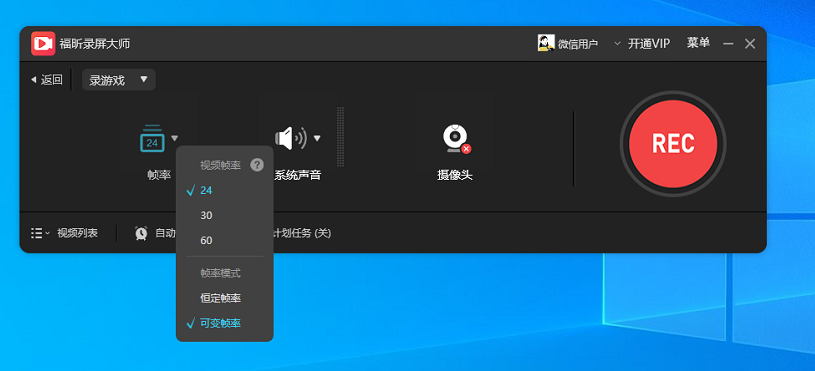
windows10电脑如何录屏?
Windows 10 自带一个内置的屏幕录制器,这个工具非常方便,并且使用方法也非常简单。只需要按下 【Windows 键 + G 快捷键】就可以启动屏幕录制器,然后你可以选择开始录制屏幕和声音,并进行一些基本设置,比如选择录制区域,设置音量等等。
windows10电脑录屏的步骤是怎样的?
第1步:使用快捷键【win+i】打开【设置】界面,找到并点击里面的【游戏】选项。
第2步:点击左侧的【Xbox Game Bar】,在右侧找到【打开】按钮,选择打开,最后查询下方的【开始/停止录制】的快捷方式。
第3步:按照上个步骤查询的快捷方式,按下【win+alt+r】开始录制。
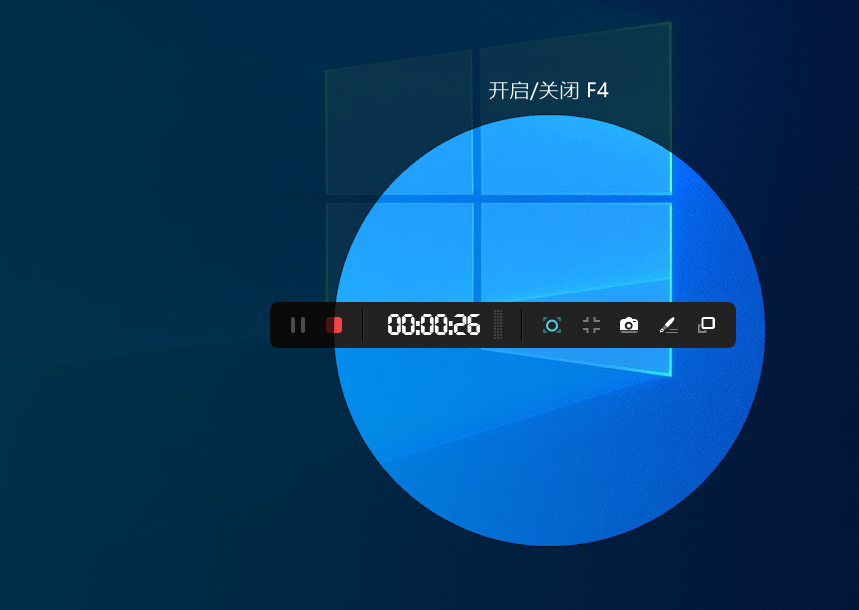
windows10电脑如何录屏?这个问题其实很简单,只要你的电脑支持录屏,就可以使用电脑自带的软件进行,如果大家想提高录屏效率的话,建议使用专门的录屏软件,当前大家比较喜欢使用的录屏软件就是米兰电竞app录屏大师,这款软件支持手机、平板、电脑三种设备同时录制,操作简单,可以随时随地进行录制。
上一篇
免费录屏软件电脑版哪个好用?录屏后能做什么?
米兰电竞app录屏大师不仅在视频录制方面表现出色,而且在音频录制方面也具备专业级的能力。它能够准确地捕捉到细微的声音差异,并为用户提供清晰、逼真的声音效果。接下来就让小编带着各位一起来看看“免费录屏软件电脑版哪
下一篇
苹果电脑录屏功能在哪?苹果电脑录屏怎么开启?
你有没有遇到过想要记录手机屏幕上的精彩瞬间,却不知道苹果录屏功能藏在哪里?别担心,其实这个小巧又实用的功能就藏在你的iPhone里,随时准备帮你捕捉游戏高光、教程操作或者有趣聊天。只需几个简单步骤,就能轻松开启录屏,无需额外下载任何软件。想成为朋友圈里的“录屏达人”?跟我一起解锁苹果录屏的秘密吧!录屏工具之——米兰电竞app录屏录屏工具千千万,各有各的优点和专攻方向。想要在电脑上安装一个好用的录屏软件,不管是需要定时开始录制的 直播,

