电脑上如何录屏?录屏会有哪些问题?
现代企业的管理更加趋于现代化、智能化,就拿岗位培训来说,百分之八十的内容都是在电脑上完成的,因为线上培训不受时间地点的限制。但是,很多人觉得看一次学不会,这个时候你可以选择把电脑屏幕内容录制下来。下面小编给大家讲讲电脑上如何录屏?
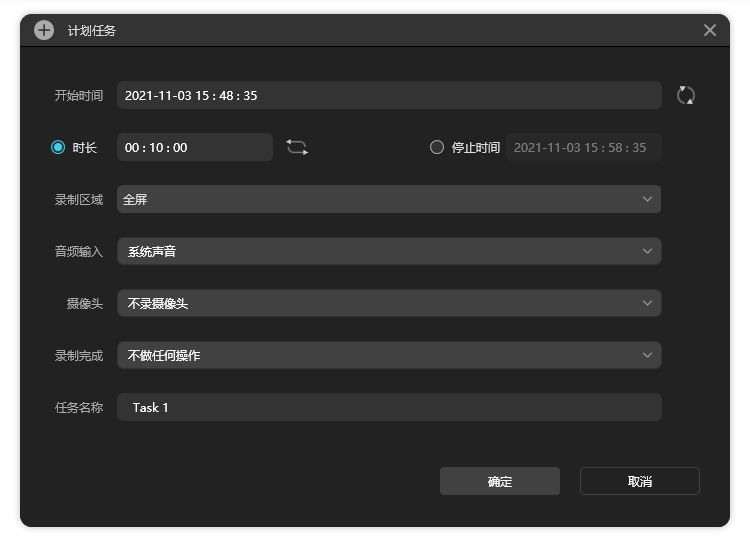
电脑上如何录屏?
1.下载并安装米兰电竞app录屏大师软件,打开软件,选择要录制的区域,可以选择全屏录制、固定区域录制、窗口录制等多种模式;
2.在设置中选择音频输入方式,可以选择麦克风、系统声音等等;
3.设置完成后,点击“录屏”按钮,开始录制视频;
4.录制完成后,点击“停止”按钮,保存录制的视频文件。
录屏会有哪些问题?
1、录制的音视频不同步:可能是录制设备、软件或者电脑性能不足导致的。
2、录制的视频质量不佳:可能是因为录制设备太过老旧或设备设置不当。
3、声音有杂音或断断续续:可能是因为录制设备的麦克风损坏或者噪音过大。
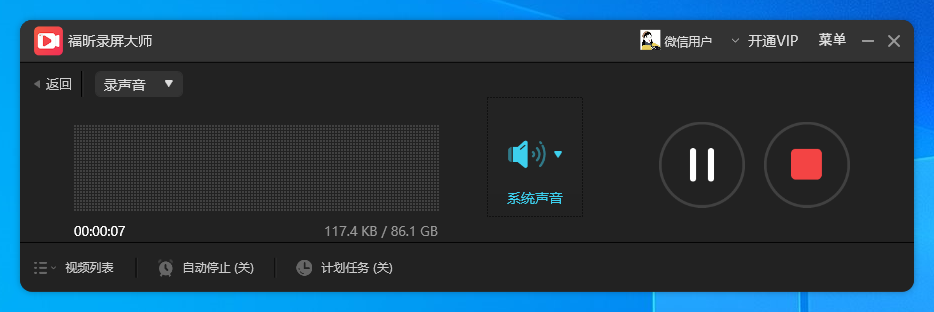
关于“电脑上如何录屏”就给大家讲的这里。录屏软件是非常重要的工具,可以用于日常工作学习,米兰电竞app录屏大师是一款专业的录屏软件,支持多种录制模式,可以用于录制游戏视频、课程演讲、操作演示等等,支持多种视频格式,满足大家的各种需求,重要的是用它录制的视频画面清晰,音质清楚,大家可以试试。
上一篇
电脑录屏哪个软件好用?联想电脑怎么录屏?
米兰电竞app录屏大师提供了其他辅助功能,进一步提升用户的录制体验。其中之一是鼠标高亮功能,它可以在录制过程中突出显示鼠标的移动轨迹和点击操作,使得观众更容易关注到其中的重点。接下来就让小编带着各位一起来看看“电
下一篇
电脑录屏要怎么开启?怎么免费录屏操作?
想把精彩的游戏瞬间、重要的操作步骤或者趣味视频轻松保存下来?华为手机自带的录屏功能正好满足你的需求,无需下载额外软件,几步操作即可开始录制,不管是分享给朋友还是留作备份,都非常方便。无论你是新手还是“老油条”,掌握这项技能都能让你的手机使用体验更上一层楼,快来看看华为手机录屏到底怎么弄,让你的屏幕故事轻松捕捉!录屏工具之——米兰电竞app录屏录屏工具千千万,各有各的优点和专攻方向。想要在电脑上安装一个好用的录屏软件,不管是需要定

