win10怎么录制视频?录制视频的快捷键是什么?
在我们的生活中,录制视频是我们不可或缺的一部分。随着网络时代的发展,win10系统已经非常成熟,录制视频也就越来越方便。那么win10怎么录制视频?录制视频的快捷键是什么?让我们随着小编一起来了解一下吧。
一、 使用Win10自带的Xbox游戏栏
Win10系统自带了一个名为Xbox游戏栏的功能,可以用来录制游戏视频。但是,实际上这个功能可以用来录制任何屏幕上的内容。只需要按下“Win+G”组合键,就可以打开该功能。点击“是,这是一个游戏”即可开始录制。录制完成后,可以在文件管理器中找到录制好的视频。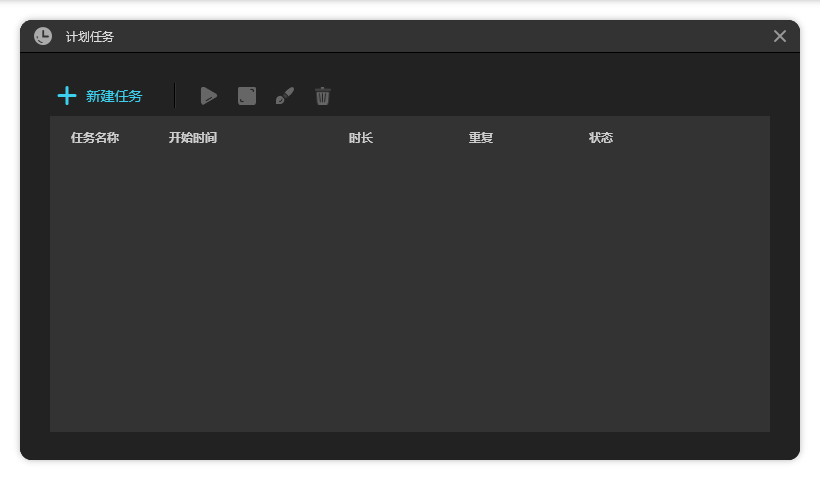
二、电脑QQ录屏功能
第二个要分享的win10电脑录屏方式是使用电脑QQ的录屏功能进行录屏。如果小伙伴恰好安装了电脑QQ,那么可以使用快捷键【Ctrl+Alt+S】开启电脑QQ的录屏功能。
与win10电脑内置的录屏工具不同,电脑QQ也能够录制电脑桌面,但是却没有摄像头录制功能。
三、录制快捷键: Win+Alt+G ,具体操作如下:
1、同时按键盘 Win+Alt+G ,或者点击' 开始录制 '的按钮,这样就开始录屏了。
2、同时按键盘 Win+Alt+R ,或者点击' 停止录制 '的按钮,这样就停止录屏了。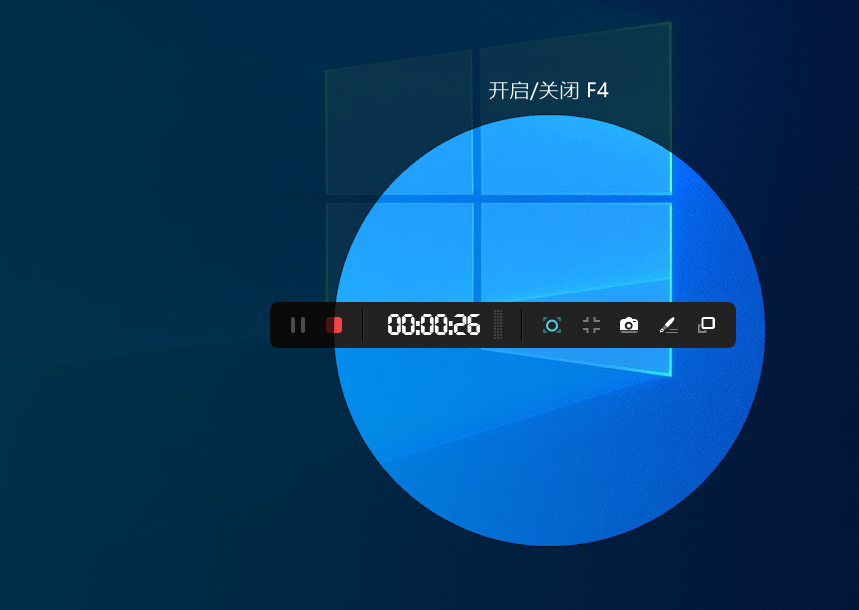
以上就是小编为大家整理的win10怎么录制视频的几种方法以及录制视频的快捷方式,大家可以选择适合自己的方法进行使用。
上一篇
录制视频用什么设备?要怎么录屏?
米兰电竞app录屏大师以其出色的屏幕捕捉能力在细节方面表现出色。不论是演示软件操作、展示网页内容,还是记录游戏中的精彩瞬间,它都能够准确地捕捉每一个细节,确保您的录制内容完整且准确。该软件提供了多种录制模式,以满足
下一篇
电脑自带录屏怎么使用?电脑自带录屏功能安全吗?
你是否曾因找不到合适的录屏软件而烦恼?其实,电脑自带录屏功能早已悄悄藏在系统深处,随时待命帮你捕捉精彩瞬间。不用下载复杂插件,也无需担心兼容问题,轻轻一点,操作简单又高效。不管是制作教学视频、保存游戏瞬间,还是远程会议记录,电脑自带录屏都能轻松应对,让你的创作更加自由流畅。打开它,发现录屏其实可以如此简单有趣!录屏工具之——米兰电竞app录屏录屏工具千千万,各有各的优点和专攻方向。想要在电脑上安装一个好用的录屏软件,不管是需要定时开

