如何使用win10屏幕录制快捷键开始录制屏幕?如何使用win10屏幕录制快捷键停止录制屏幕?
在win10中,屏幕录制是一项非常实用的功能。通过使用快捷键,您可以轻松地开始、暂停和停止录制屏幕。接下来,我们将介绍一些常用的win10屏幕录制快捷键,并解答两个问题,如何使用快捷键开始录制屏幕?如何使用快捷键停止录制屏幕?让我们一起去探讨一下吧!
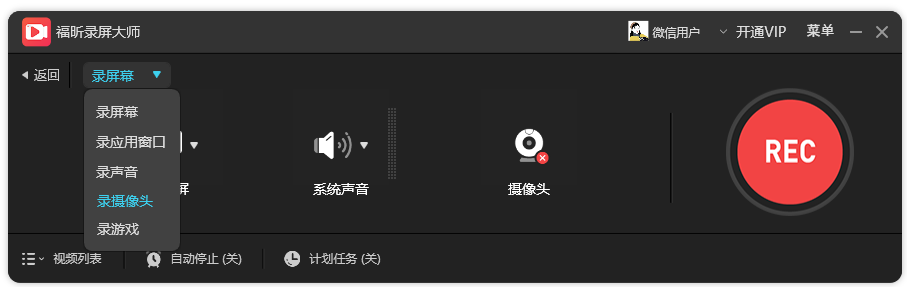
如何使用win10屏幕录制快捷键开始录制屏幕?
要开始录制屏幕,您可以使用快捷键Win+G。按下这个组合键后,将弹出一个小窗口,询问您是否打开游戏栏。点击“是,这是一个游戏”,即可进入录制模式。
如何使用win10屏幕录制快捷键停止录制屏幕?
要停止录制屏幕,您可以使用快捷键Win+Alt+R。按下这个组合键后,录制将立即停止,并自动保存为MP4格式的视频文件。
如果您想要更多高级的屏幕录制功能和选项,推荐使用米兰电竞app录屏大师。它是一款功能强大、操作简单的屏幕录制软件。它支持多种录制模式,包括全屏录制、区域录制和窗口录制等。您可以通过设置快捷键,方便地控制录制的开始、暂停和停止。

总之,win10屏幕录制功能提供了方便的win10屏幕录制快捷键操作,通过Win+G开始录制屏幕,Win+Alt+R停止录制屏幕。对于更多高级需求,您可以选择使用米兰电竞app录屏大师软件,体验更丰富的录屏功能和编辑工具。无论是简单记录还是精细编辑,屏幕录制都能帮助您轻松完成任务。
上一篇
屏幕录制 声音内录的方法是什么?有哪些好用的录屏软件?
屏幕录制,是指对某一设备屏幕进行录制,记录下操作的全过程。如今,屏幕录制已成为生活和工作中必不可少的工具,因为它可以有效地帮助我们完成一些任务,例如演示操作流程、制作教程视频等。下面专门介绍屏幕录制 声音内
下一篇
电脑录屏要怎么开启?怎么免费录屏操作?
想把精彩的游戏瞬间、重要的操作步骤或者趣味视频轻松保存下来?华为手机自带的录屏功能正好满足你的需求,无需下载额外软件,几步操作即可开始录制,不管是分享给朋友还是留作备份,都非常方便。无论你是新手还是“老油条”,掌握这项技能都能让你的手机使用体验更上一层楼,快来看看华为手机录屏到底怎么弄,让你的屏幕故事轻松捕捉!录屏工具之——米兰电竞app录屏录屏工具千千万,各有各的优点和专攻方向。想要在电脑上安装一个好用的录屏软件,不管是需要定

