win10如何录制视频?如何制作高质量的会议录制文件?
Win10自带录屏功能一直是用来制作教育视频或展示演示文稿的常用工具,远程会议现在成为了工作和学习的重要方式。因此,如何使用 Win10 录制高质量的会议视频就变得更加重要了。那么,win10如何录制视频?如何制作高质量的会议录制文件?下面我们看看吧!
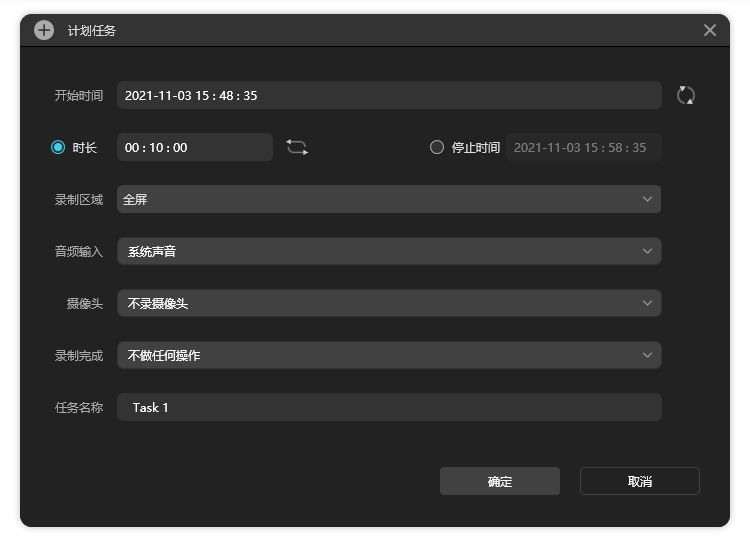
win10如何录制视频
1.下载并安装米兰电竞app录屏大师软件,在桌面上打开软件。
2.打开需要录制的窗口或软件,选择录制模式。
3.设置录制参数。支持设置视频质量、帧率、编码格式等录制参数,用户可以根据自己的需求进行设置。
4.开始录制。点击界面上的“录制”按钮,开始录制屏幕。
5.结束录制。点击界面上的“停止”按钮,结束录制屏幕。
如何制作高质量的会议录制文件?
首先,需要在录制前准备好会议内容,并按照会议主题进行分类和整理。其次,在录制时需要保持音频和视频质量的稳定,确保清晰可见。推荐使用米兰电竞app录屏大师,这是一款免费试用的录屏软件, 可以录制屏幕、摄像头、音频等,并多种录制模式。
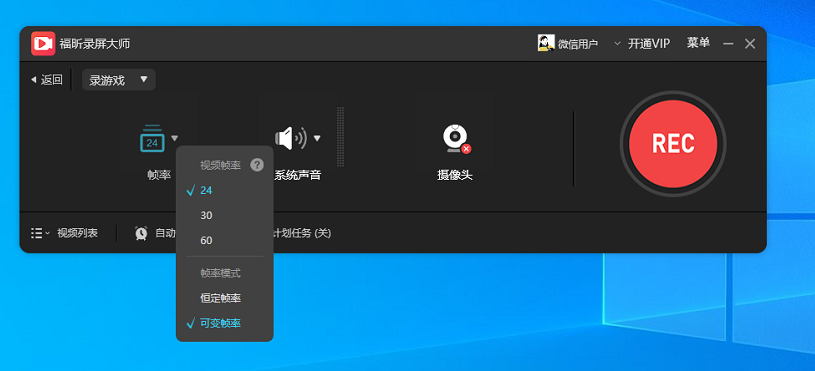
以上就是小编分享“win10如何录制视频?如何制作高质量的会议录制文件?”全部内容。米兰电竞app录屏大师能够方便地进行录屏,在录制会议期间前,请确保场地安静,并亲自审核录像。最后使用视频编辑工具来优化我们的会议录制文件,并存储及分享这些文件。
上一篇
电脑视频录制软件推荐哪一款?视频录制要注意什么?
为什么说录屏软件是非常重要的工具呢?因为如今是数字化时代,社交媒体发展迅速,企业需要用录屏软件录制产品宣传,学生需要录制课演讲等等,不管哪种需求,首先得有一款好用的电脑录屏软件,那么电脑视频录制软件推荐哪一款呢
下一篇
电脑录屏要怎么开启?怎么免费录屏操作?
想把精彩的游戏瞬间、重要的操作步骤或者趣味视频轻松保存下来?华为手机自带的录屏功能正好满足你的需求,无需下载额外软件,几步操作即可开始录制,不管是分享给朋友还是留作备份,都非常方便。无论你是新手还是“老油条”,掌握这项技能都能让你的手机使用体验更上一层楼,快来看看华为手机录屏到底怎么弄,让你的屏幕故事轻松捕捉!录屏工具之——米兰电竞app录屏录屏工具千千万,各有各的优点和专攻方向。想要在电脑上安装一个好用的录屏软件,不管是需要定

